

























16 ans de développement.
Guide des fonctions du système
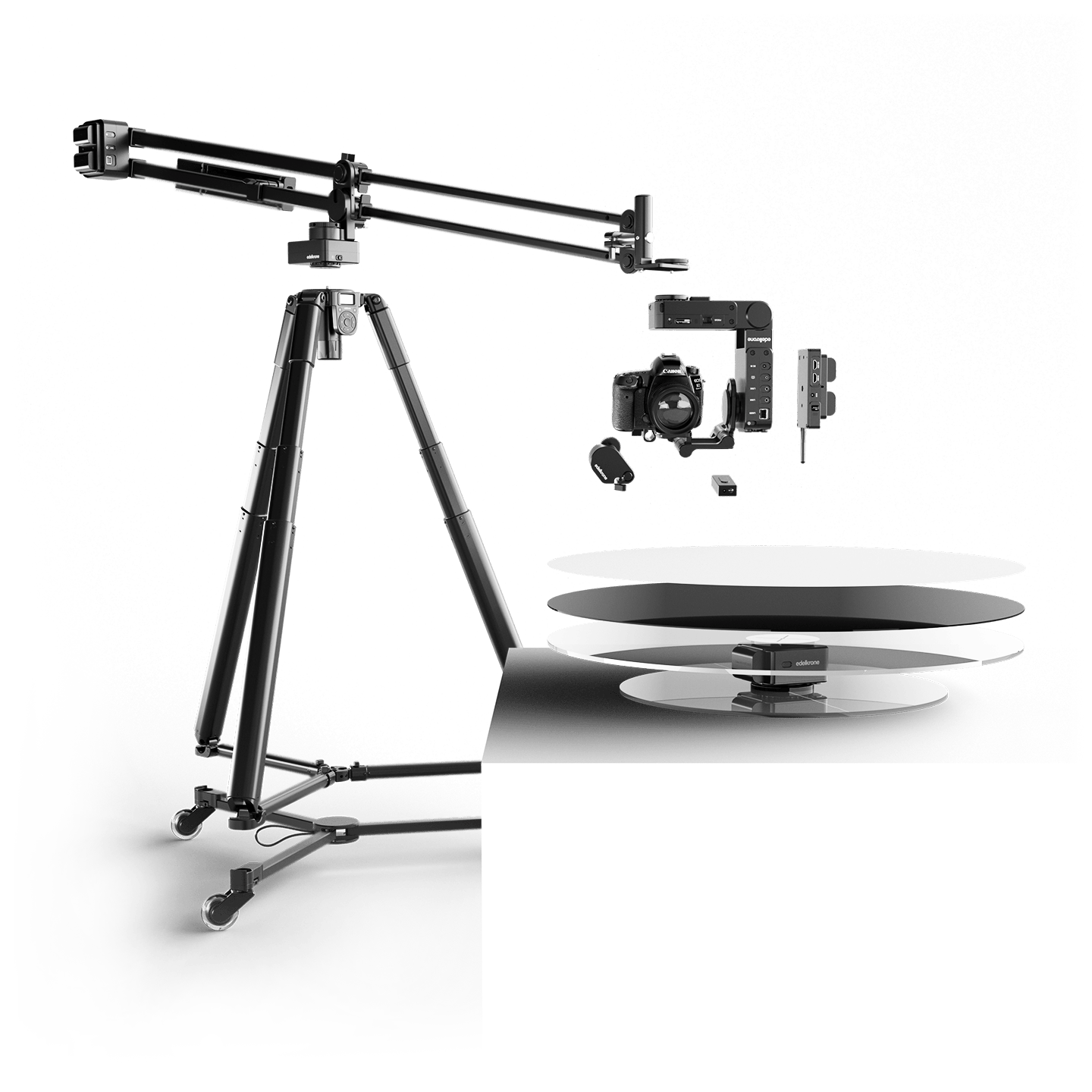
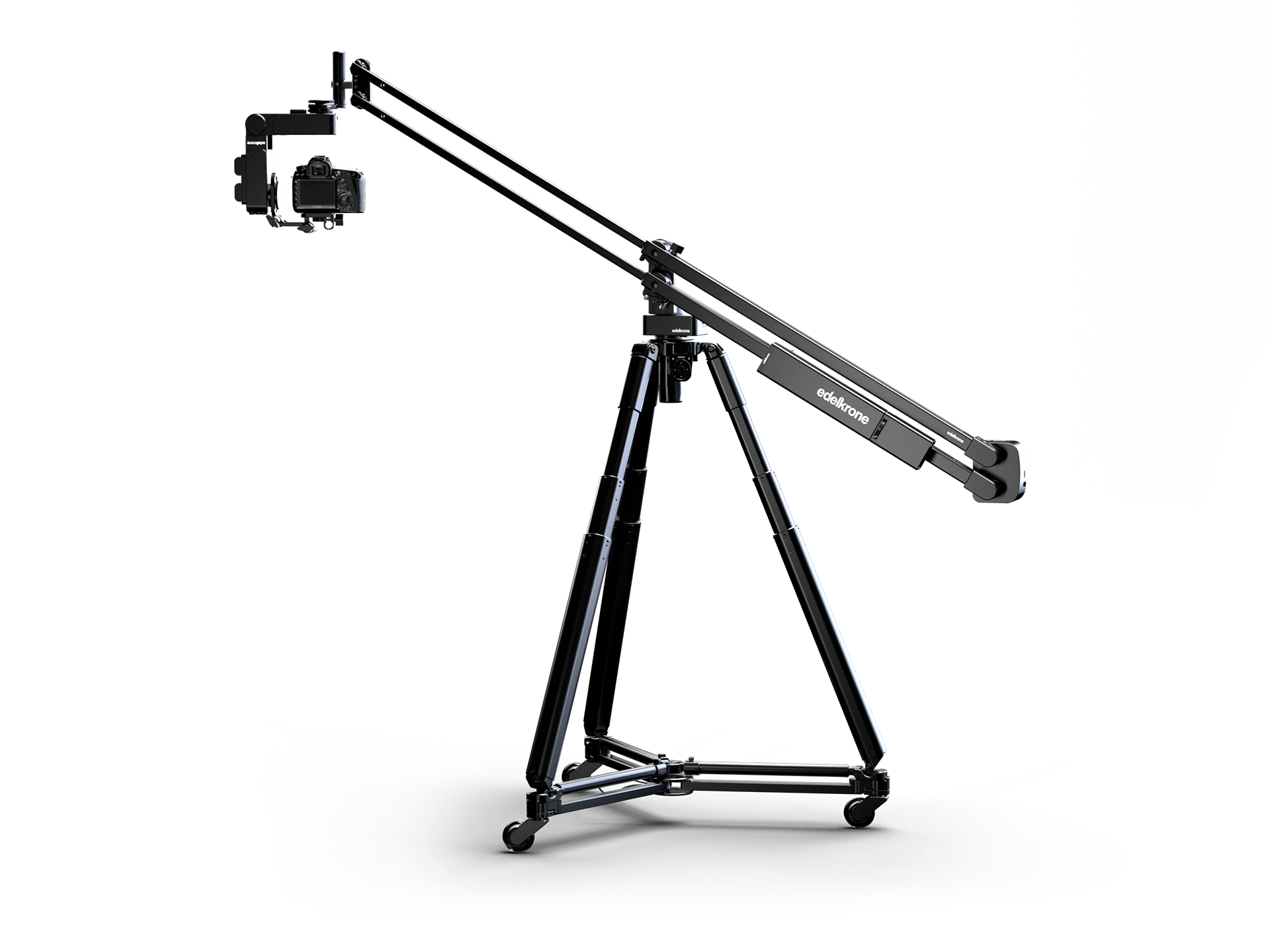
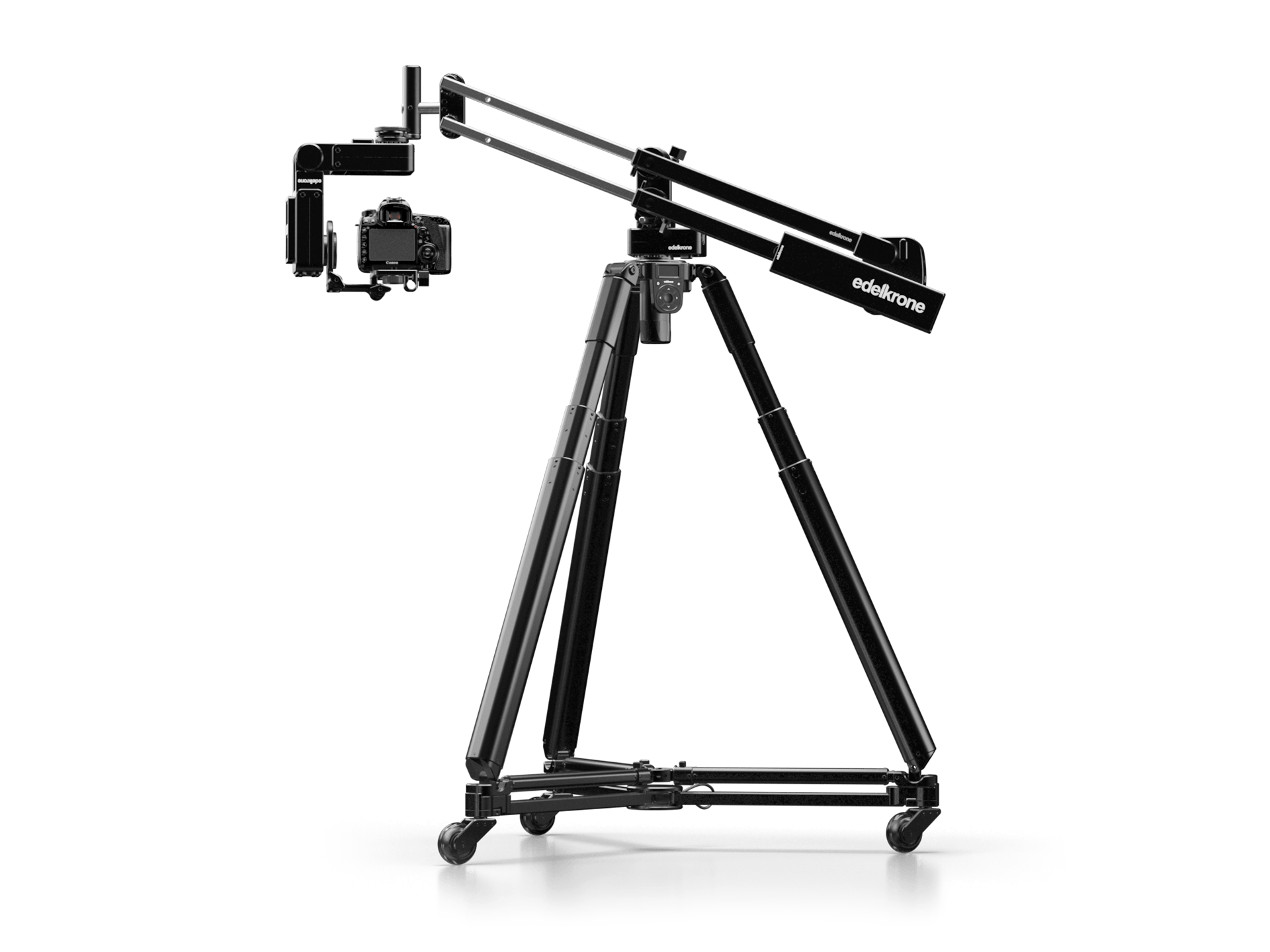
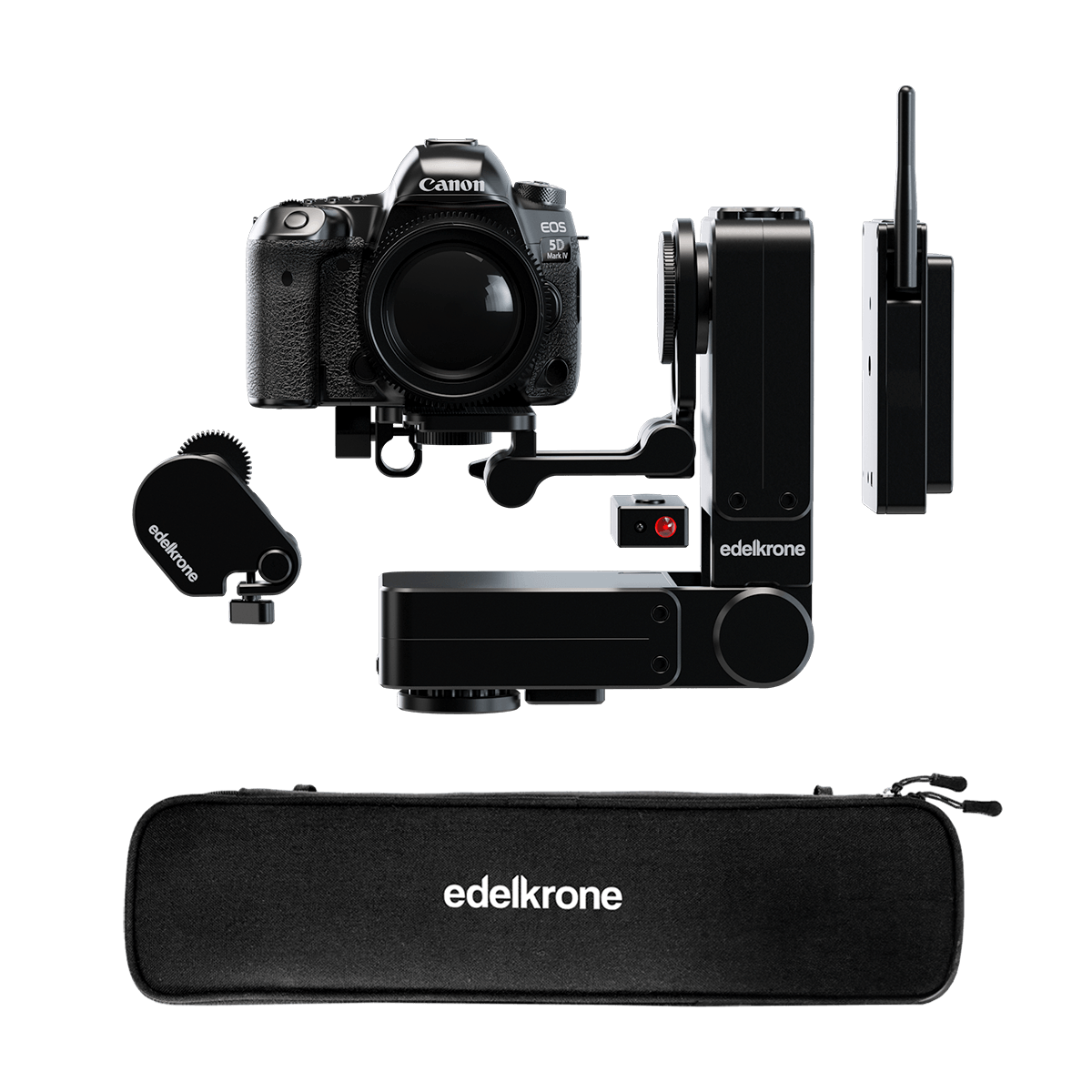
Voir edelkrone® uniquement comme des têtes motorisées, des sliders, des grues et des dollys, c'est passer à côté de ce que nous proposons vraiment. Nous avons développé un écosystème centré non pas sur chaque produit, mais sur ce que ces produits offrent en fonctionnant ensemble.
Commencez par consulter l'arborescence technique ci-dessous pour voir comment nos appareils de motion control se connectent entre eux.
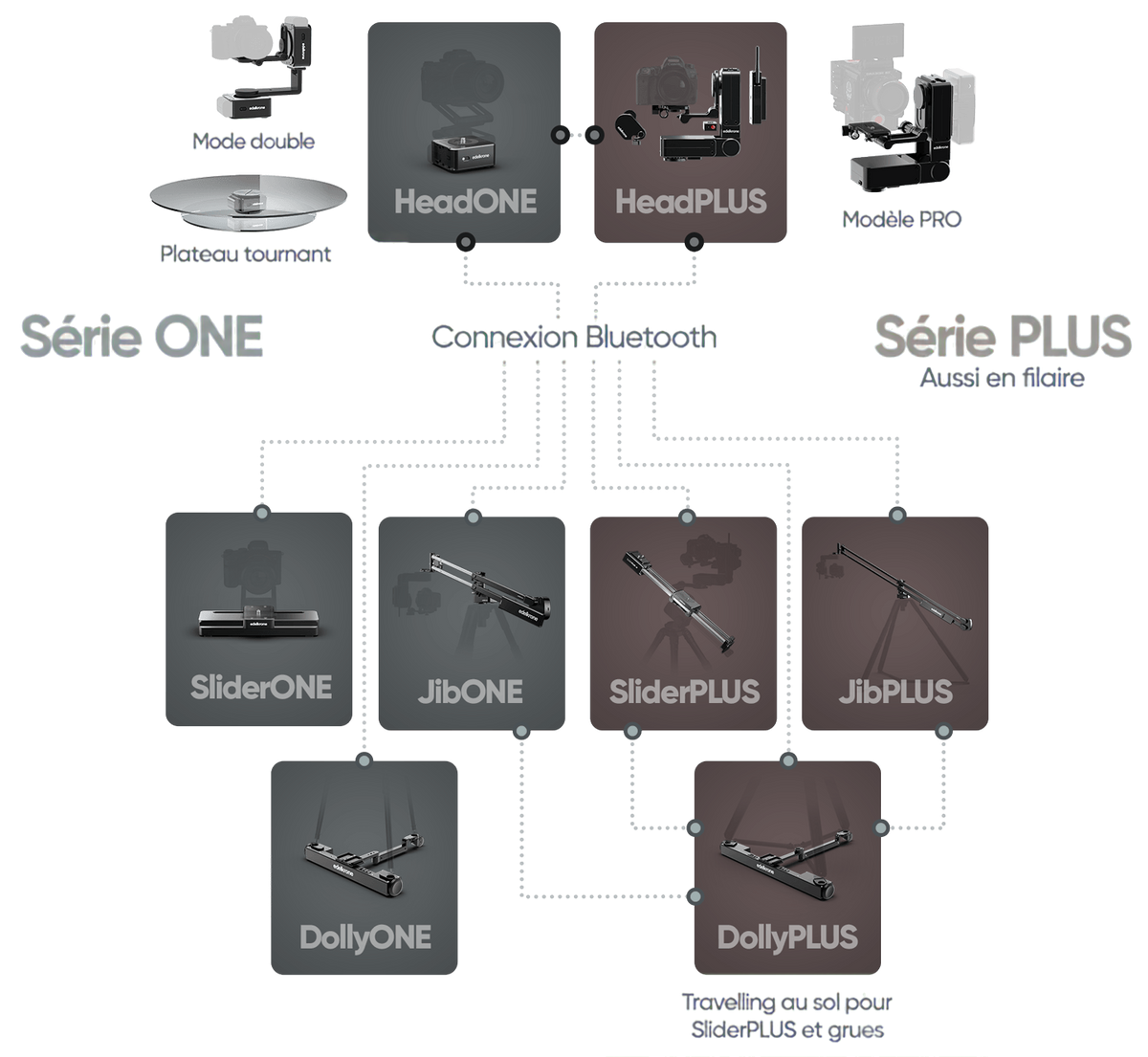
Nous avons conçu un écosystème narratif complexe, invisible si l'on regarde chaque produit isolément, pensé avec minutie et développé avec soin au fil des années. Sur cette page, nous partageons notre vision du mouvement de caméra, les fonctions de notre écosystème de produits et la manière de les utiliser.
▼
Regroupement des appareils
Vous pouvez vous connecter directement à un seul appareil pour le piloter individuellement, ou créer un groupe d'appareils et les piloter ensemble. Une fois regroupés, les appareils restent dans le groupe jusqu'à ce que l'un d'eux soit éteint.

Le mode Point Tracking
Avec la fonction Spatial Point Tracking d'edelkrone, vous pouvez verrouiller le cadrage sur n'importe quel point de l'espace en 3D pendant que votre caméra se déplace sur un slider, une grue ou une dolly edelkrone.
Grâce aux boutons distincts pour la base et pour la tête, vous déclenchez n'importe quel mouvement de la base sans vous soucier de la tête. La HeadPLUS et la HeadONE agissent automatiquement pour garder le point fixe dans le cadre, pour des plans en parallaxe saisissants.
Dès lors que votre tête edelkrone est associée à un slider, une grue ou une dolly motorisés edelkrone, vous profitez de la fonction Point Tracking.
Même lorsque vous déplacez le système à la main, la HeadPLUS et la HeadONE restent verrouillées.
Définir un point
Maintenez appuyé sur n'importe quel bouton Point pour définir un nouveau point. L'application vous guide pour viser le même point (votre sujet) avec la caméra sous 2 angles différents. Quelques secondes suffisent.

Tête et base pilotées séparément
Les boutons Point verrouillent la tête sur un point cible : dès que vous déclenchez le mouvement de la base avec n'importe quel bouton de position, la tête se corrige en temps réel pour garder le cadrage verrouillé sur ce point.
Sans traitement d'image
Pendant que votre slider, votre grue ou votre dolly est en mouvement, le mode Point Tracking s'appuie sur des calculs de cinématique inverse en temps réel pour ajuster le panoramique et le tilt de la tête (ainsi que la mise au point si vous utilisez la HeadPLUS avec le Focus/Zoom Module). Cette méthode, employée par les systèmes de motion control edelkrone, n'utilise aucun traitement d'image pour réaliser vos plans en parallaxe.

Changer de point pendant le mouvement de la base
Le mode Point Tracking donne plus de force à votre récit avec des images captivantes.
D'ordinaire, de telles images demandent de solides connaissances en programmation de motion control, l'aide de spécialistes et de longues heures de travail.
Avec edelkrone, ce déroulé convient même aux tournages en direct.
Déplacer le point dans le cadre
Pendant que le Point Tracking est actif, vous pouvez déplacer le point dans le cadre avec le joystick de panoramique et tilt. Le point reste à cette place pendant tout le mouvement. Vous pouvez aussi faire le point ou modifier le zoom avec les commandes de mise au point et de zoom (HeadPLUS uniquement). Vous ajustez ainsi votre plan en cours de mouvement.
Chaque point garde son réglage
Chaque fois que vous passez à un point, le cadrage et le réglage de mise au point ou de zoom sont exactement ceux que vous aviez définis.
Laser Module : définition instantanée du point
Le Laser Module mesure les distances instantanément. Une fois le module fixé, la HeadPLUS connaît la distance entre la caméra et la cible, et le point se définit instantanément.

Le Point Tracking fonctionne aussi sur un seul axe
Même avec une seule HeadONE, vous réalisez de superbes plans en parallaxe.
Regardez la vidéo complète sur la fonction Point Tracking pour en savoir plus.
▼
Et ce n'est pas tout.
Le mode Point Tracking suit aussi les points en mouvement
Le mode Point Tracking peut aussi suivre un sujet qui tourne sur le plateau tournant motorisé. (La HeadPLUS v3 est nécessaire pour suivre le point, et la HeadONE pour faire tourner le plateau.)
Compatible avec toutes les bases
Vous pouvez associer votre HeadPLUS v3 à n'importe quelle version de la HeadONE pour faire tourner vos produits, et la combiner à n'importe quelle base mobile edelkrone (grue, slider ou dolly) pour piloter vos mouvements de caméra.
Définissez les positions de départ et d'arrivée
Même lorsque vous faites tourner le plateau à la main, la HeadPLUS reste verrouillée sur votre sujet et garde une mise au point parfaite. Testez différents angles, ajustez le cadrage et affinez votre mouvement sans perdre votre produit de vue. Une fois le bon mouvement trouvé, laissez le système prendre le relais pour un plan automatisé précis.
Passer d'un point à l'autre
Enregistrez plusieurs points et passez de l'un à l'autre sans à-coup pendant le mouvement, pour des mouvements de caméra fluides, dynamiques et précis.
Des résultats captivants, rapidement
Que vous tourniez des publicités, des présentations produit ou des tests détaillés, Point Mode v2 offre des mouvements fluides, une automatisation précise et des plans saisissants.

Avantages en mode Keypose
• Faire passer la mise au point d'une keypose à l'autre. • Réaliser des transitions de zoom entre deux keyposes.
Avantages en mode Point Tracking
• Le point suivi reste net pendant tout le suivi (grâce à la cartographie d'objectif pour l'autofocus). • Chaque point peut avoir son propre niveau de zoom pendant les transitions.
Si vous avez une HeadPLUS, vous profitez de ces fonctions quelle que soit la version de votre Focus/Zoom Module (v2 / v3).
Définissez le point à suivre en faisant la mise au point dessus
Il suffit désormais de viser le point avec votre caméra et de faire la mise au point pour enregistrer rapidement sa position dans le système.
Contrôle du zoom
En fixant le Focus/Zoom Module sur la bague de zoom de votre objectif, vous pouvez attribuer une valeur de zoom différente à chaque keypose et à chaque bouton Point.
Cartographie d'objectif
Si votre objectif ne figure pas dans la liste, vous pouvez le cartographier en une minute (une seule fois) et l'enregistrer pour vos prochains tournages.
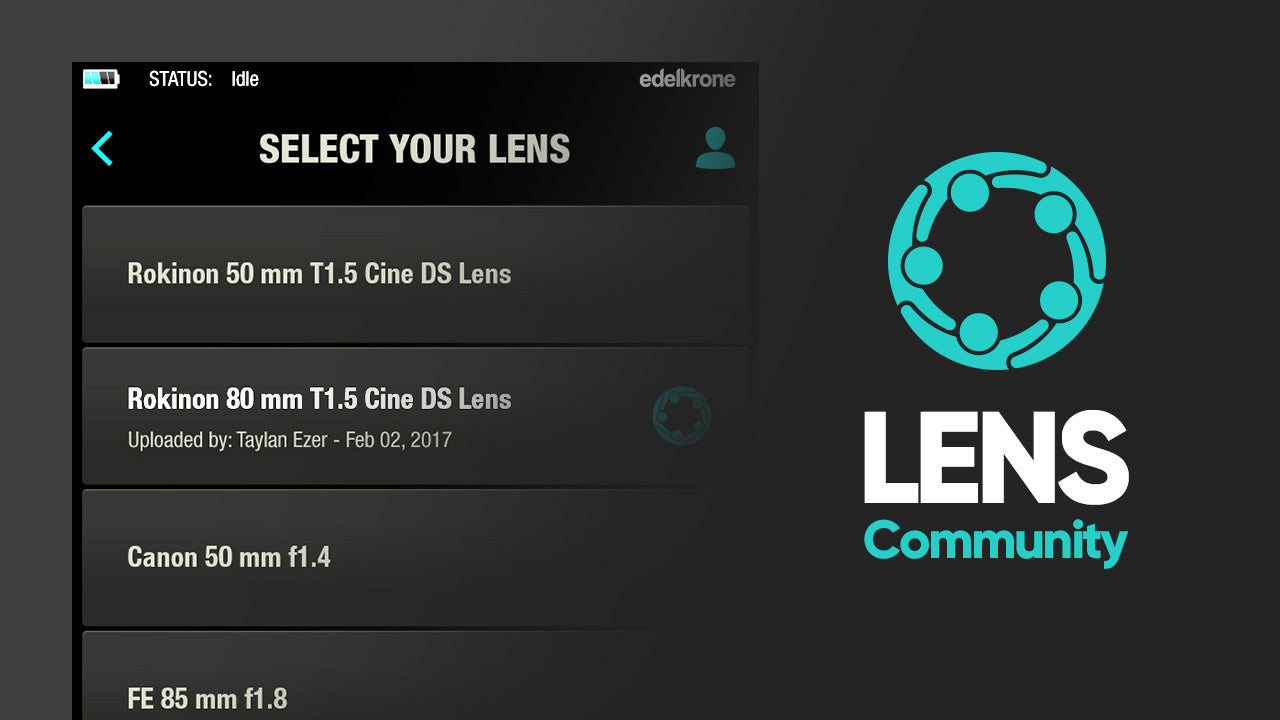
Lens Community
Choisissez votre modèle d'objectif dans la Lens Community et l'autofocus est prêt.

Mode Keypose
Le mode Keypose est le mode de pilotage de base, compatible avec tous les appareils et groupes d'appareils edelkrone. Avec ce mode, vous enregistrez sur un seul bouton la position actuelle (position, rotation, mise au point, etc.) de l'appareil ou du groupe d'appareils. Voyez-le comme un instantané de la position de tout le système.
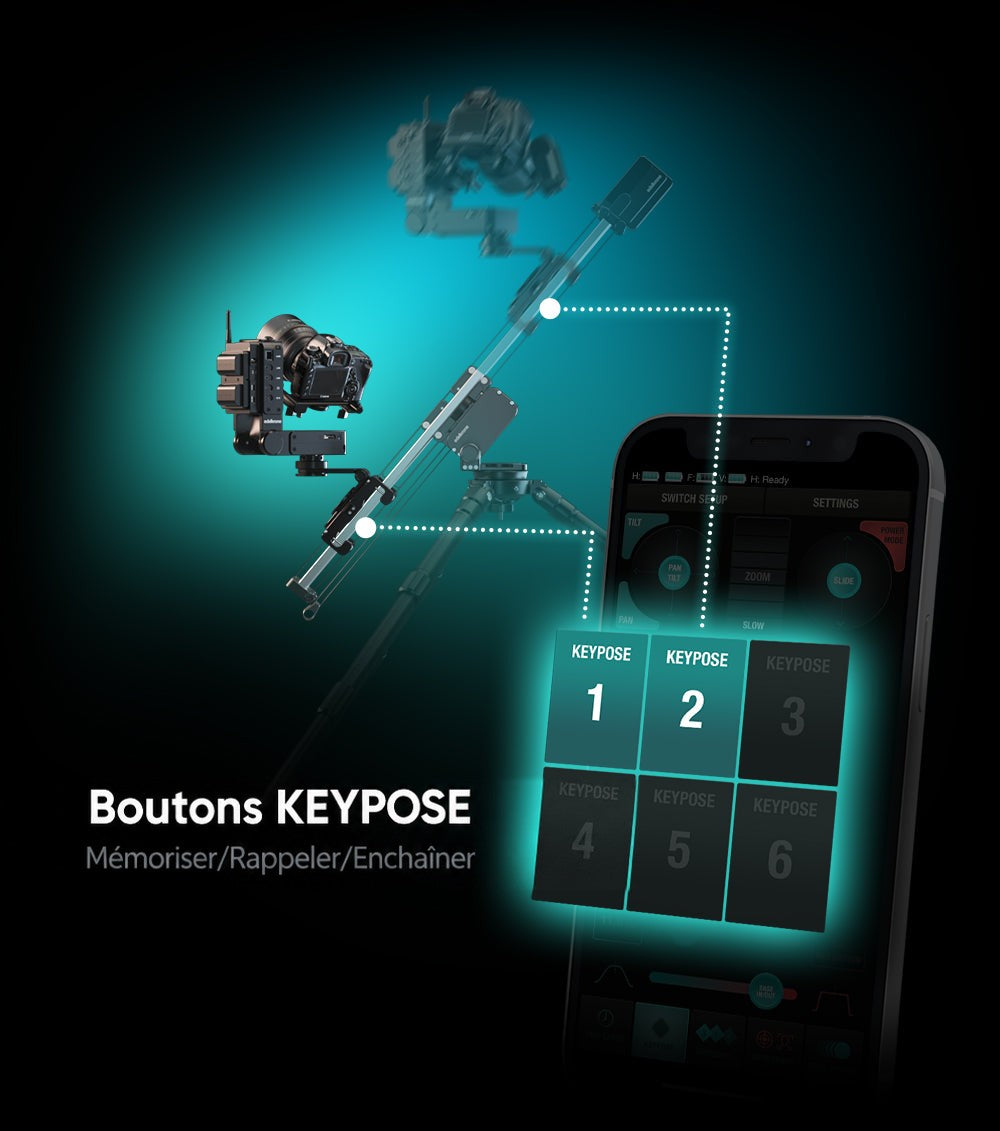
Enregistrez et rappelez n'importe quelle position
Après avoir enregistré une keypose (appui long), touchez à nouveau le bouton pour ramener le système à cette position. En appuyant sur une keypose puis sur une autre, vous faites passer votre caméra en douceur d'une position à l'autre.
Boucle entre positions
Touchez 2 Keyposes en même temps pour lancer une boucle sans fin entre ces 2 Keyposes. Idéal pour les longues interviews, les podcasts, les vidéos pédagogiques, etc.
Affinez vos positions avec des valeurs réelles
Les keyposes peuvent ensuite être modifiées numériquement (cm, pouces, degrés). En touchant le bouton d'édition sur le bouton Keypose, vous accédez à la valeur numérique de chaque axe et pouvez la remplacer par une autre.

Mode séquenceur
En mode séquenceur, les keyposes fonctionnent comme des keyframes sur une timeline. Vous créez ainsi des mouvements de caméra avancés.

Créez une séquence de positions
Dès que vous avez enregistré 3 Keyposes ou plus, le mode séquenceur vous sert à les déclencher dans l'ordre de votre choix. Vous pouvez définir une vitesse de transition distincte entre chaque position, et même faire tourner la séquence en boucle aller-retour.
▼
Réglage de la vitesse et de l'accélération
Les mouvements de la caméra suivent la vitesse et l'accélération que vous avez réglées.
Touchez deux fois n'importe quel bouton d'action pour que la caméra rejoigne cette position à la vitesse et à l'accélération maximales.
Si vous réglez une accélération faible et une vitesse élevée, le système donne la priorité à l'accélération faible, mais il peut ne pas atteindre la vitesse élevée si la course du mouvement est trop courte.

Si vous activez un groupe de produits, la vitesse de tous les moteurs de nos appareils est alignée sur celle du moteur le plus lent du groupe.

Enregistreur de commandes
Autre façon de programmer un mouvement de caméra complexe : l'enregistreur de commandes. Après avoir appuyé sur le bouton d'enregistrement, vous utilisez les boutons Keypose et Point ainsi que les réglages de vitesse et d'accélération pour enchaîner autant de mouvements que vous le souhaitez. Vous pouvez laisser autant de temps d'arrêt (sans mouvement) que nécessaire entre les actions, et l'ensemble est enregistré avec une répétabilité de 100 %.
▼
Retour caméra en direct dans l'application avec le Vision Module
Surveiller et piloter votre mouvement directement depuis l'application, c'est ce qui vous permet de tourner en toute autonomie.

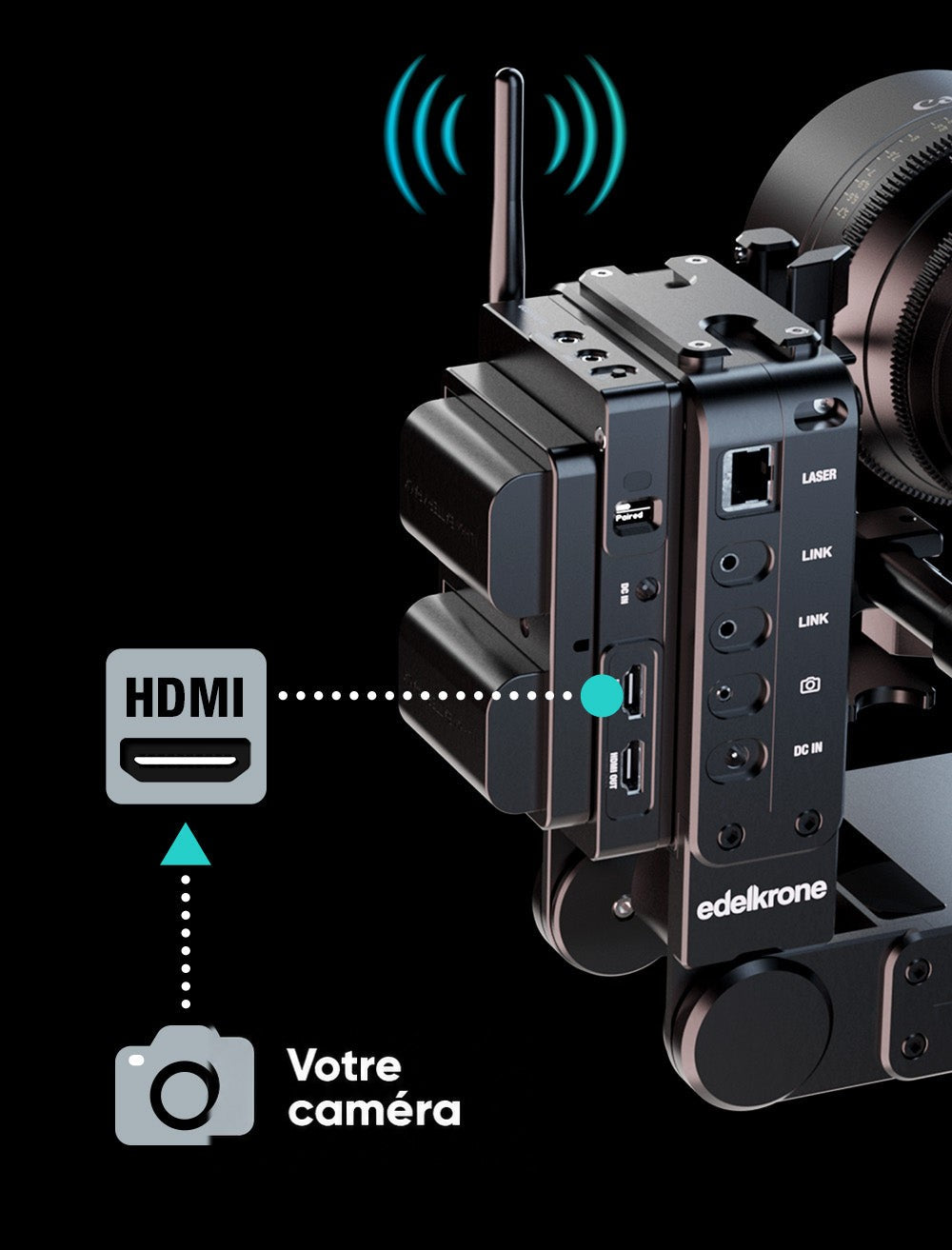
Entrée HDMI vers sans-fil
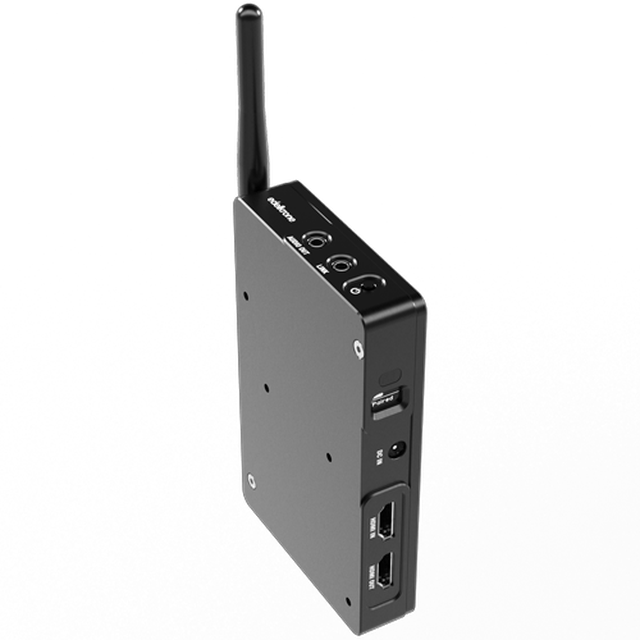
Reliez votre caméra au Vision Module avec un câble HDMI. Le Vision Module traite cette vidéo et pilote la HeadPLUS pour suivre les visages et les objets à l'image. Tout le traitement d'image nécessaire au suivi du visage et au suivi d'objet se fait dans le Vision Module, et non sur votre téléphone ou votre tablette.
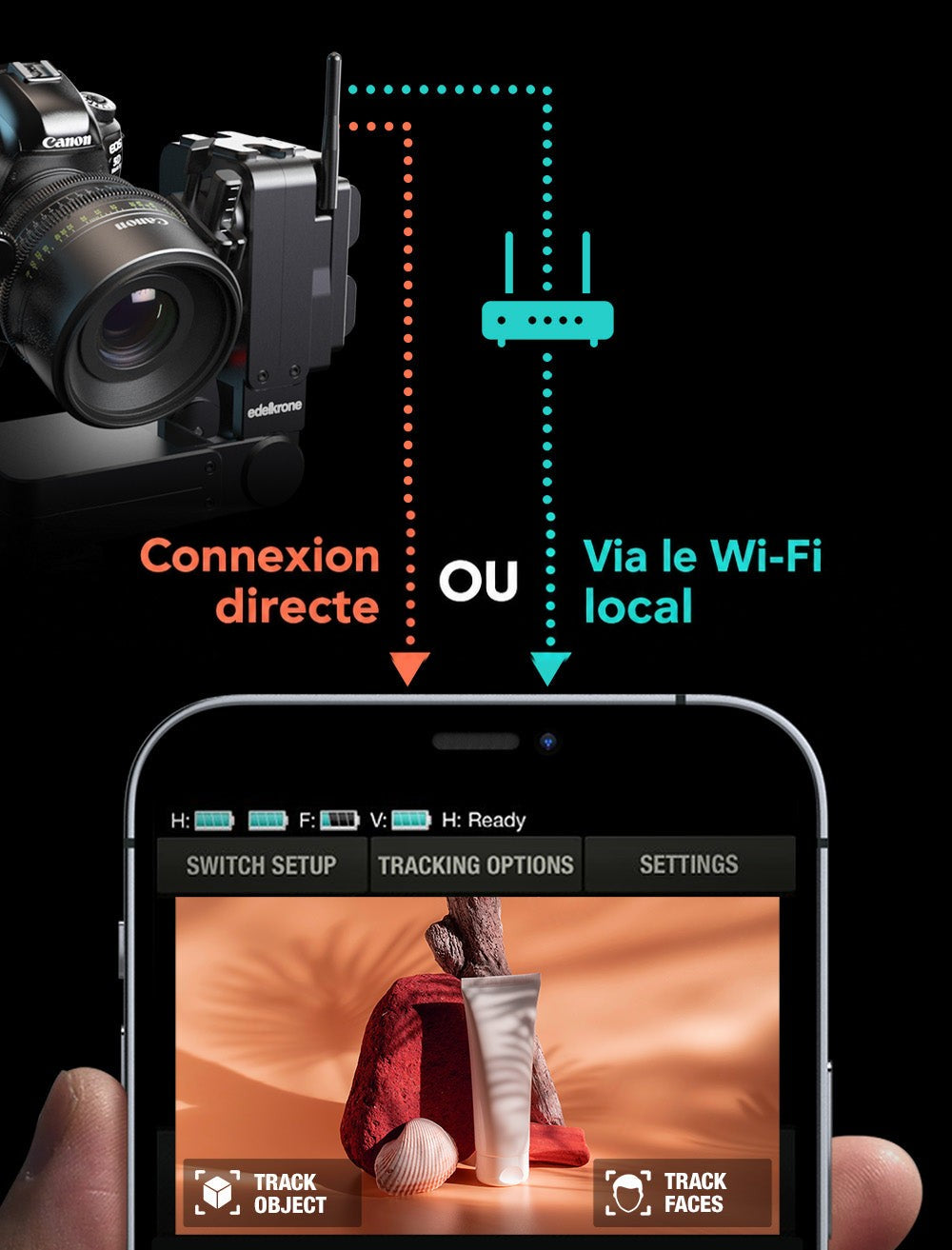
Wi-Fi direct ou local
Le Vision Module peut transmettre la vidéo sur un réseau Wi-Fi existant. Si votre téléphone est connecté au même réseau, ouvrez l'edelkrone App pour voir la vidéo en direct. En extérieur, le Vision Module peut aussi servir de point d'accès Wi-Fi, auquel les autres appareils se connectent directement.
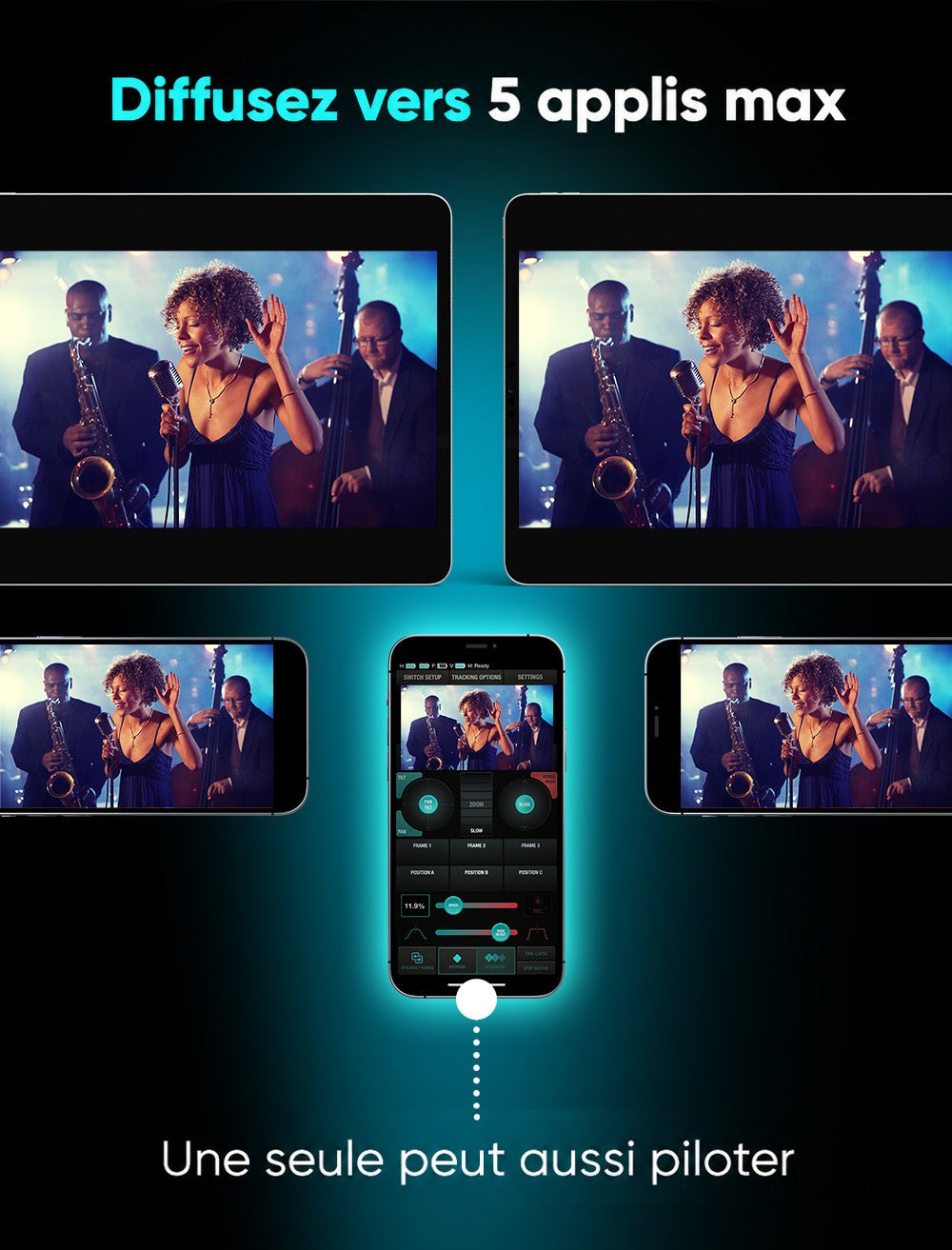
Diffusez sur 5 applications au plus
Dans l'edelkrone App, vous accédez au flux vidéo de deux façons : depuis les écrans des modes keypose et Point Tracking, ou depuis l'écran de visionnage. Jusqu'à 5 appareils mobiles peuvent afficher simultanément la vidéo transmise par le Vision Module.

Face Tracking (HeadPLUS)
Dès que vous connectez le Vision Module à HeadPLUS, l'application edelkrone affiche le flux vidéo à l'écran et vous lancez la fonction Face Tracking (ainsi que le suivi d'objet) d'une simple touche.
Vous pouvez lancer le Face Tracking dès qu'un visage est dans le cadre. Une fois la fonction activée, HeadPLUS effectue automatiquement panoramique et tilt pour garder le visage centré dans le tiers supérieur du cadre.
Touchez l'écran pour repositionner le visage
Pendant le suivi du visage, touchez n'importe où sur l'écran pour placer le visage à cet endroit du cadre : le système l'y maintient.
Rechercher un nouveau visage
Vous pouvez aussi utiliser les boutons de direction gauche et droite pour passer à un autre visage dans cette direction. Le Vision Module recherche alors le visage suivant de ce côté. S'il n'y a aucun visage dans le cadre, HeadPLUS effectue un panoramique jusqu'à en trouver un, puis lance automatiquement le suivi de ce visage.
Régler le zoom pendant le Face Tracking
Si vous avez fixé le Focus/Zoom Module sur la bague de zoom de votre objectif, vous pouvez régler le zoom pendant le suivi du visage. De plus, le Vision Module dézoome pendant la recherche d'un nouveau visage pour avoir plus de chances d'en trouver un. Dès qu'un visage est détecté, il zoome de nouveau en douceur et lance le suivi de ce visage.

Suivi d'objet
Le suivi d'objet se lance à tout moment avec le bouton de suivi d'objet. Il vous suffit ensuite de sélectionner l'objet voulu en traçant un cadre, puis d'appuyer sur DONE. Le suivi démarre aussitôt.
▼
Tout en harmonie
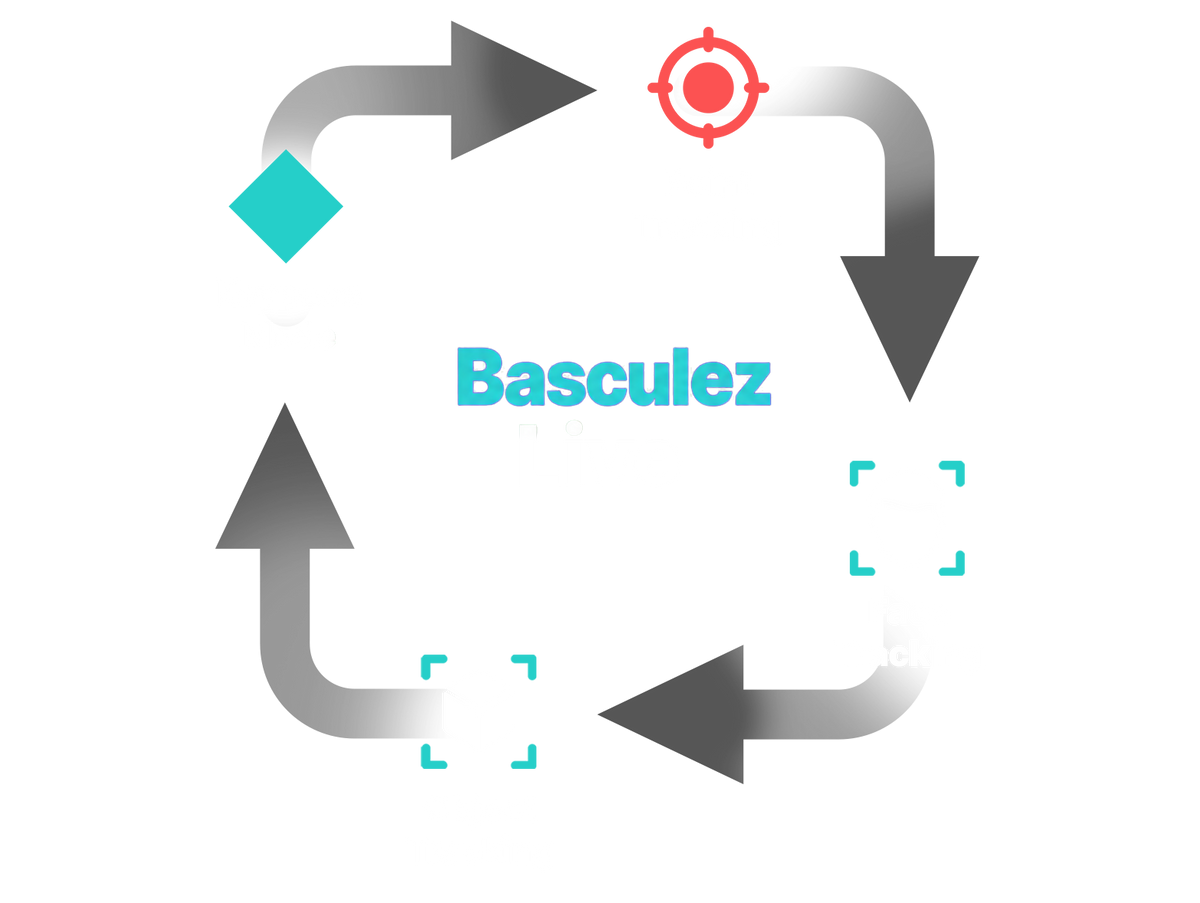
Passez d'un type de suivi à l'autre ou à vos keyposes à tout moment, et pilotez vos tournages avec maîtrise.

Face Tracking
(HeadONE)
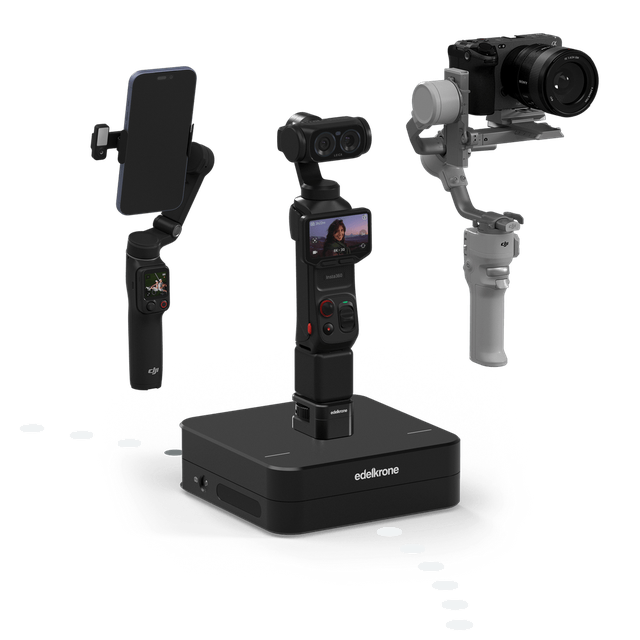
Le Phone Mode ajoute la fonction Face Tracking à HeadONE. Avec un ou deux HeadONE, votre caméra (ou votre téléphone) suit précisément le visage de votre sujet, et tout se pilote depuis votre téléphone. (iOS uniquement)

Que vous enregistriez des présentations, animiez des webinaires, filmiez vos aventures en vlog, meniez des interviews ou tourniez des documentaires, le Phone Mode vous garde au centre de l'image.
*Pour le moment, le Phone Mode n'est accessible que lorsque vous vous connectez à un ou plusieurs HeadONE utilisés seuls.
Enregistrer directement sur votre téléphone
Fixez simplement votre téléphone sur HeadONE. Une fois le Face Tracking activé, le ou les HeadONE gardent le visage dans le cadre avec un panoramique et/ou un tilt fluides. Les caméras avant et arrière des téléphones* sont prises en charge, en orientation horizontale comme verticale.
Nous vous recommandons d'utiliser un edelkrone PhoneCLIP pour fixer votre téléphone.
Enregistrer sur votre caméra
En fixant le téléphone sur la griffe porte-accessoire de votre caméra, vous profitez du suivi du visage de votre téléphone tout en enregistrant sur votre caméra. Là encore, les caméras avant et arrière et les deux orientations sont prises en charge.

Timelapse en mouvement
Tous nos appareils de mouvement edelkrone permettent de réaliser des timelapses en mouvement.
Vous pouvez convertir n'importe quel mouvement de caméra en timelapse. Tous les réglages de vitesse et d'accélération sont conservés dans le timelapse en mouvement final.
Le timelapse final reproduit exactement votre mouvement de caméra d'origine, tel qu'il a été exécuté en temps réel.
Tous les paramètres, dont la durée, la translation, le panoramique, le tilt, la mise au point et l'accélération, restent identiques.
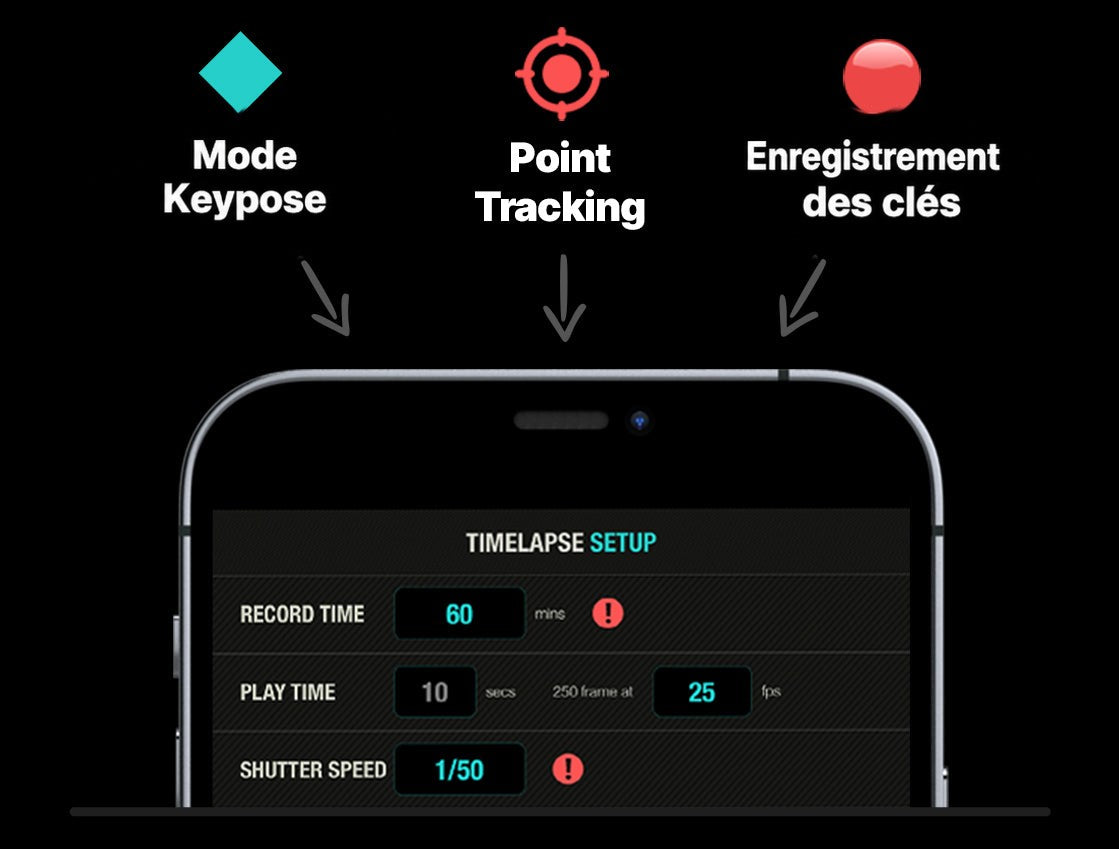
Vous pouvez créer un timelapse depuis la section keypose (avec 2 keyposes), depuis la section Point Tracking (avec 1 point et 2 positions) ou depuis la section des commandes enregistrées.
L'écran de réglage ne demande que deux valeurs : la durée totale de la prise de vue et la durée de la vidéo finale.
Une fois le timelapse lancé, votre téléphone ou votre contrôleur n'est plus nécessaire. Le système réalise la prise de vue de façon autonome. Pour mettre en pause, annuler ou simplement vérifier l'avancement du timelapse, vous pouvez reconnecter votre téléphone ou votre contrôleur au système à tout moment.
Les fonctions timelapse d'edelkrone
« Dynamic Time/Motion » et « Time Bouncer » sont deux fonctions timelapse d'edelkrone, particulièrement utiles aux professionnels du timelapse qui veulent se démarquer et proposer à leur public quelque chose de nouveau.
Toute transition entre keyposes peut être convertie en timelapse en mouvement et combinée à la fonction Dynamic Time/Motion d'edelkrone.
Tout mouvement en Point Tracking peut être converti en timelapse en mouvement et combiné à la fonction Dynamic Time/Motion d'edelkrone.

Inverser le cours du temps
Avec la fonction Time Bouncer, vous inversez le sens du temps pendant que le système reste en mouvement continu. Indiquez simplement le nombre d'allers-retours temporels souhaités (le temps qui avance puis recule) : le système calcule tout pour vous.
La fonction Time Bouncer n'est pas disponible sur JibONE, DollyONE et DollyPLUS.

Animation en stop motion
Vous pouvez créer une animation en stop motion à partir de 2 keyposes, d'1 point et de 2 positions, ou de commandes enregistrées.

Pour créer une animation en stop motion, il suffit d'indiquer le nombre total d'images entre lesquelles répartir l'ensemble du mouvement de caméra. Vous pouvez ensuite déclencher les positions une à une pour réaliser votre animation.
Positionnement précis
Pendant la prise de vue, vous pouvez à tout moment aller directement à une image donnée et tourner les images de votre animation dans le désordre.

Mode 360°
Avec le mode 360°, vous réalisez des photos panoramiques gigapixel jusqu'à 360 degrés. Vous prenez de nombreuses photos côte à côte, rangée par rangée, puis vous les assemblez sur ordinateur pour obtenir des vues grand angle en très haute résolution de n'importe quel environnement.

Le mode 360 est accessible dans l'application edelkrone lorsque vous vous connectez à HeadONE ou à HeadPLUS utilisé seul.
Mode photo panoramique
Dans ce mode, vous définissez le centre de votre photo gigapixel, puis l'angle vers la gauche et la droite, et vers le haut et le bas de l'image. Vous indiquez aussi le nombre de photos de gauche à droite et de haut en bas. C'est ainsi que se règlent vos prises de vue gigapixel.
Une fois votre configuration 360° terminée, choisissez le mode automatique pour que l'appareil prenne toutes les photos, ou le mode manuel pour déclencher chaque photo vous-même.
Mode plateau tournant
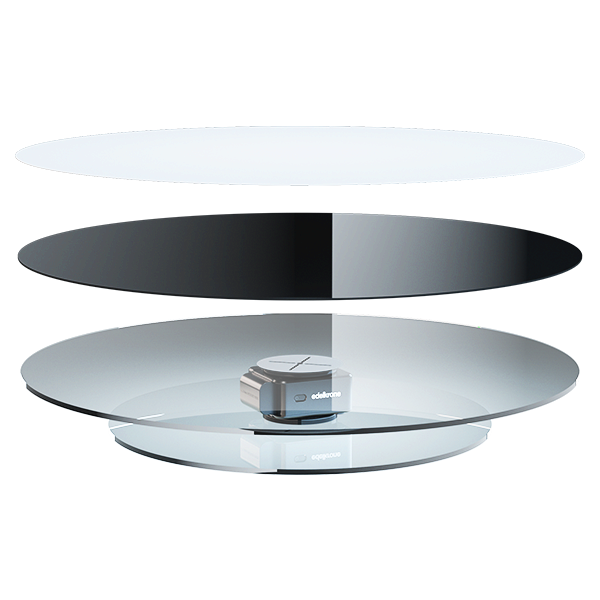
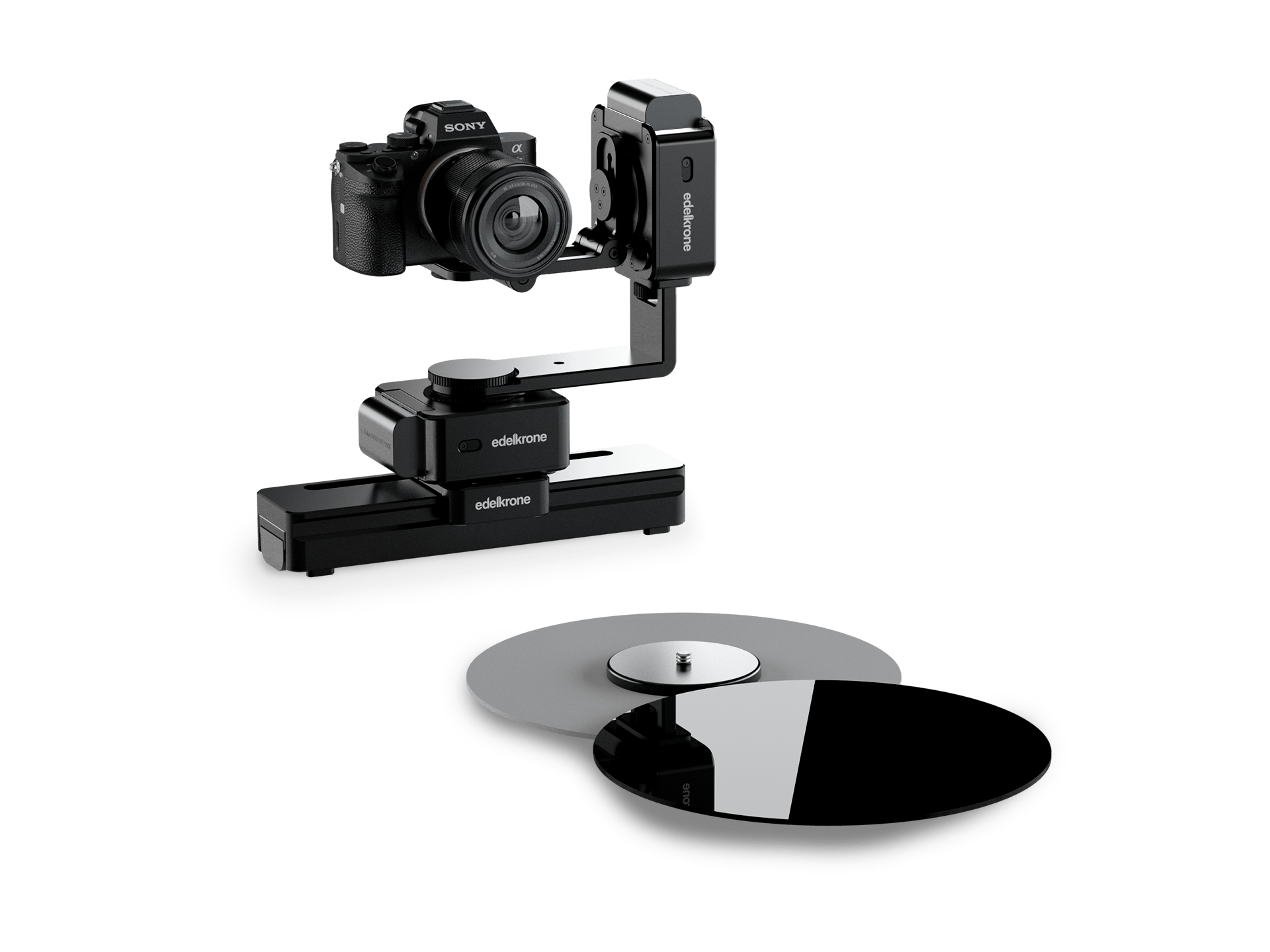
Le mode 360° sert aussi à photographier un objet sur 360 degrés. Pour cela, il vous faut HeadONE : au lieu d'y fixer votre caméra, vous y placez l'objet. Le Product Turntable Module aide beaucoup à obtenir un résultat professionnel. Pour photographier un objet sur 360 degrés, saisissez une plage horizontale de +- 180 degrés, soit 360 degrés, puis le nombre total de photos souhaité, et c'est tout.
Comme pour les vidéos en timelapse ou en stop motion, le mode 360° nécessite des câbles de déclenchement. Grâce à eux, les appareils edelkrone déclenchent votre caméra aux bonnes positions.
▼
Directement à la main
Positionnement guidé à la main
Tous nos appareils de motion control edelkrone sont conçus comme des COBOTS (système de contrôle de caméra programmable manuellement) et peuvent être positionnés à la main.
Cette fonction vous fait gagner du temps lors du réglage de vos keyposes, positions et points. Plutôt que d'utiliser les joysticks de la télécommande (qui restent tout à fait utilisables), vous agissez directement sur la caméra : vous la poussez, la levez, faites un panoramique ou un tilt, et réglez même la mise au point ou le zoom sans aucune résistance, pour trouver librement le cadrage voulu.
▼
Options d'alimentation
Si vous prévoyez de longues heures de tournage avec de nombreux appareils regroupés, les batteries risquent de se vider à des moments différents, car l'autonomie varie d'un appareil à l'autre. Leur gestion devient alors compliquée sur des prises aussi longues. Avec le Power Module, vous alimentez tous les appareils edelkrone PLUS et tous leurs modules à partir d'une seule batterie V-Mount ou Gold Mount. Fini la complexité de la gestion de l'alimentation.
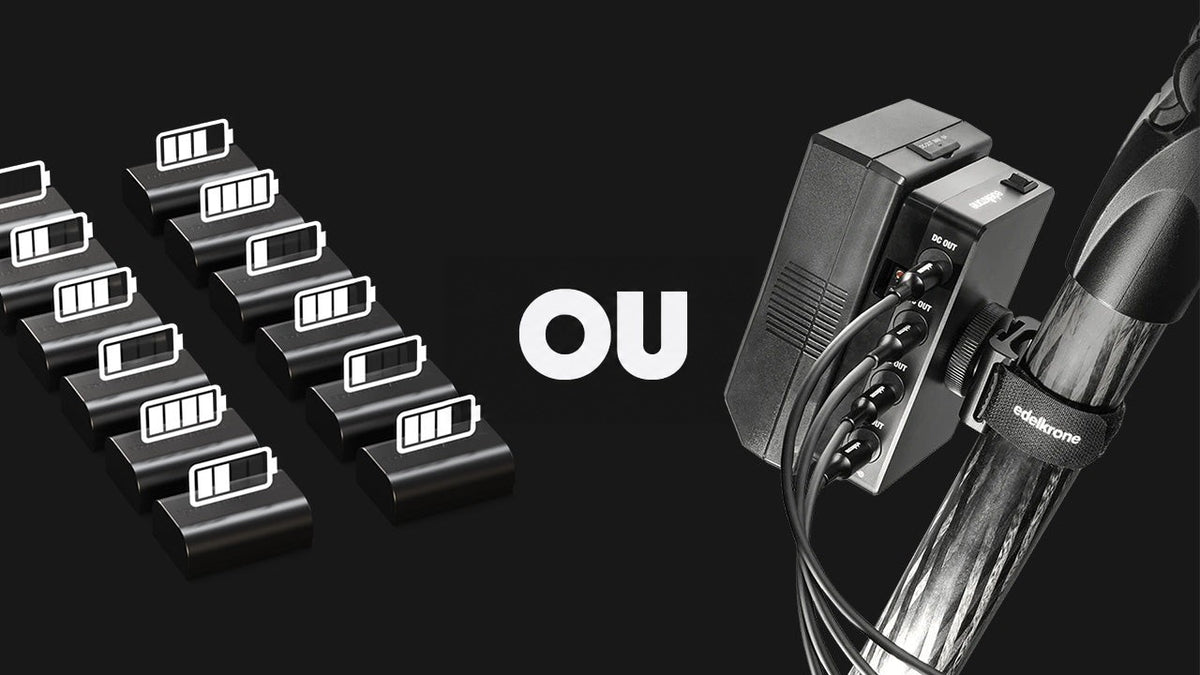
Plusieurs batteries ou Power Module
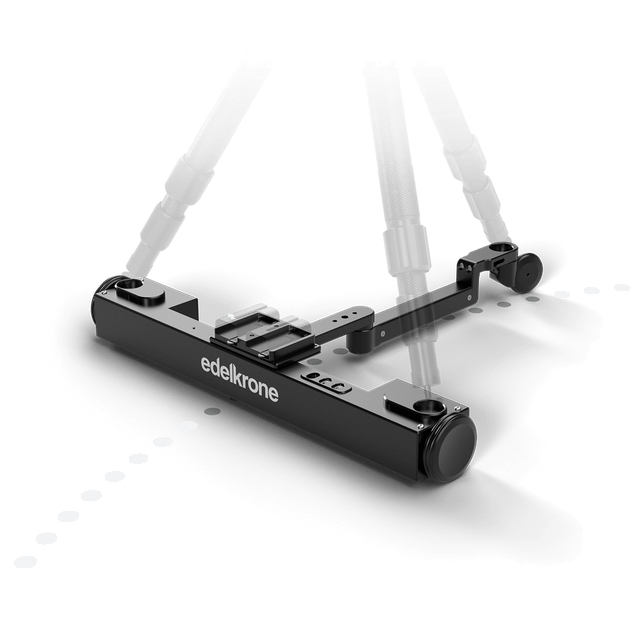
Le Power Module se fixe par sangle sur une branche du trépied et peut alimenter 4 appareils en même temps. Il convient particulièrement à toute configuration montée sur trépied. L'autonomie de tous les appareils est ainsi synchronisée automatiquement.
Une autonomie bien plus longue
Vous changez de batteries beaucoup moins souvent et gagnez du temps à l'installation. Grâce à l'interrupteur marche/arrêt intégré au Power Module, vous éteignez tous les appareils d'une simple pression.
▼
Options de pilotage
edelkrone App
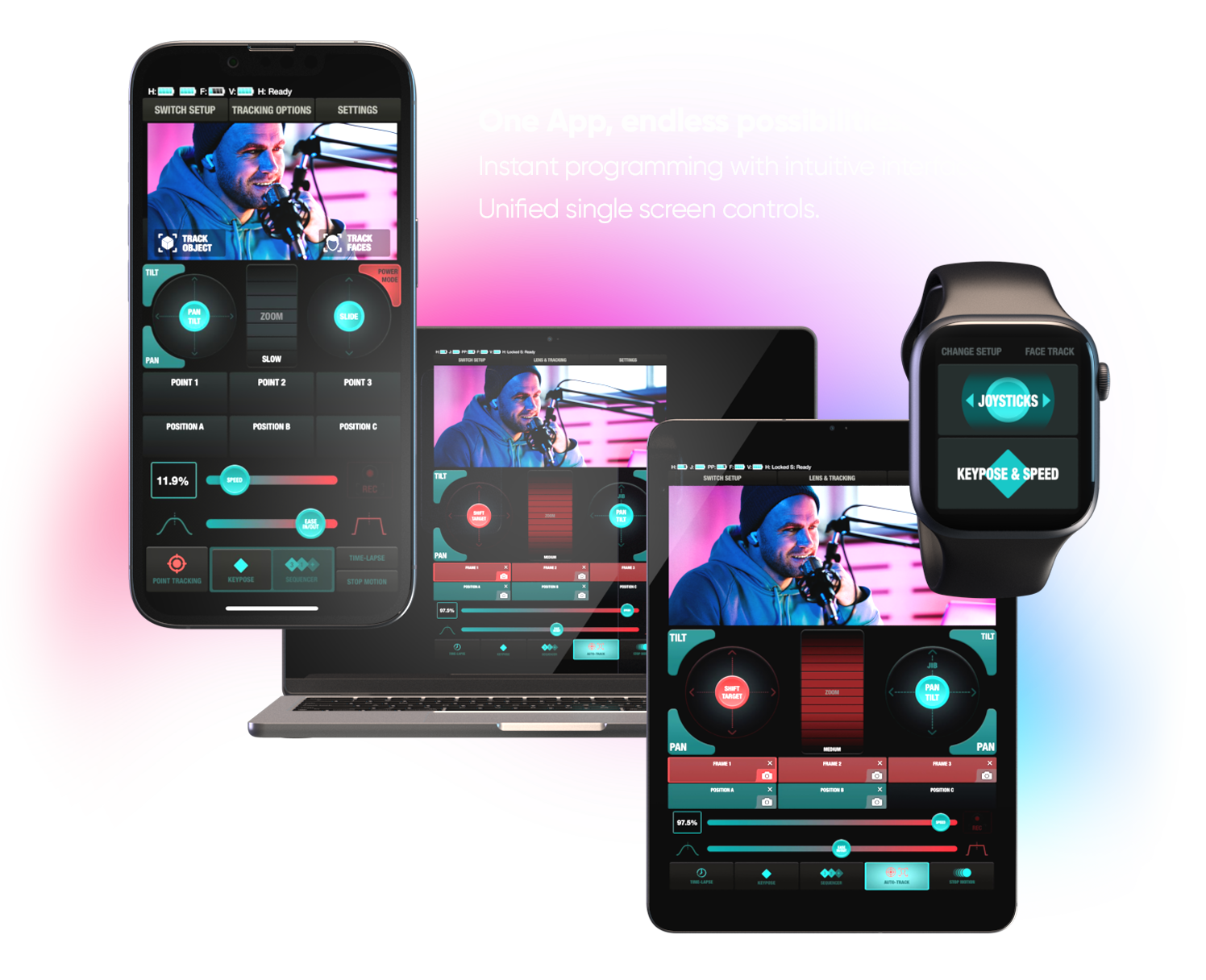
L'edelkrone App est une plateforme de pilotage complète qui commande sans fil tous les appareils edelkrone depuis un appareil Apple ou Android*.
L'application Android offre une utilisation fluide, mais certaines fonctions avancées sont pour l'instant optimisées pour iOS. En savoir plus.






DJI and DJI RS are trademarks of DJI.