



























16 yılın birikimi.
Sistem geneli özellikler rehberi
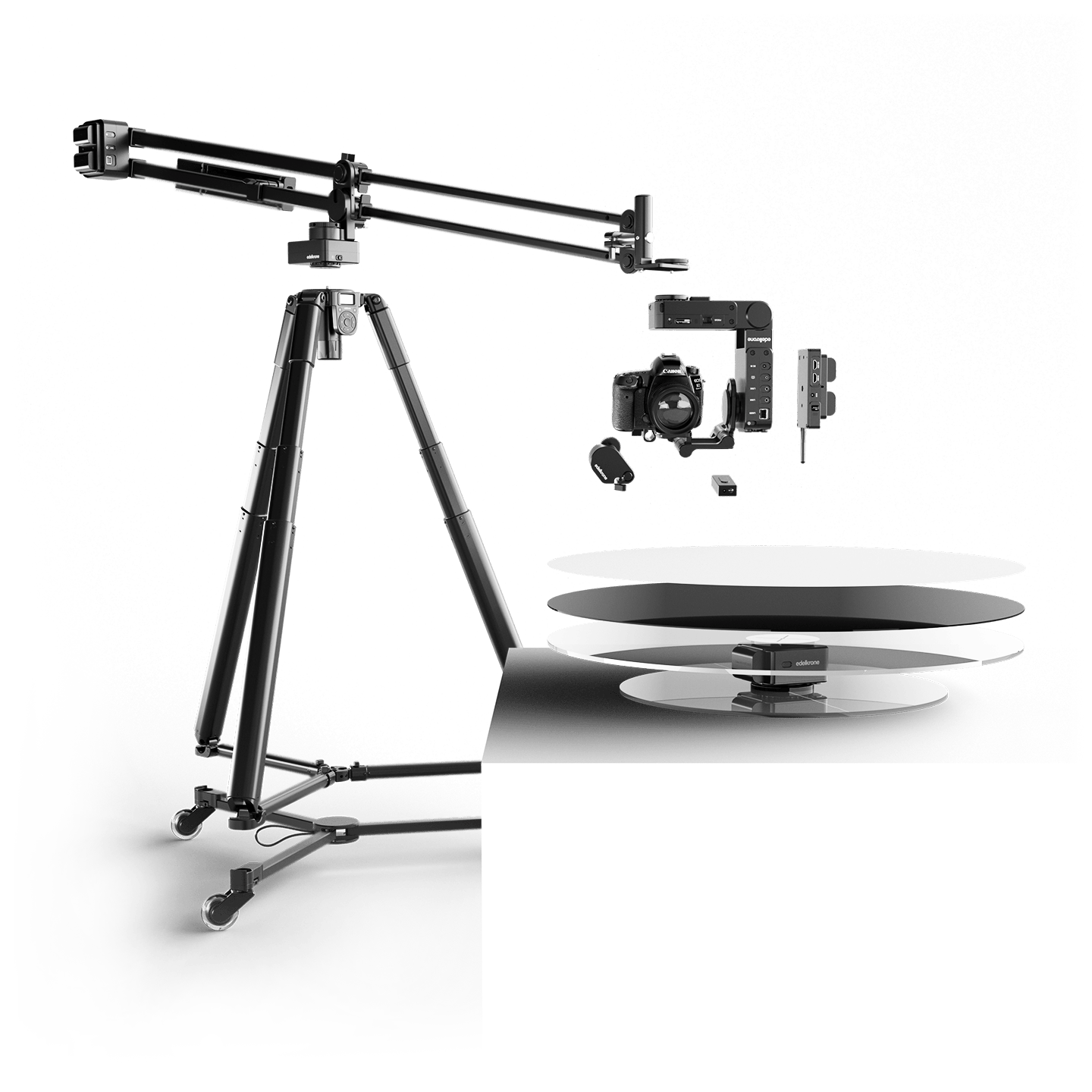
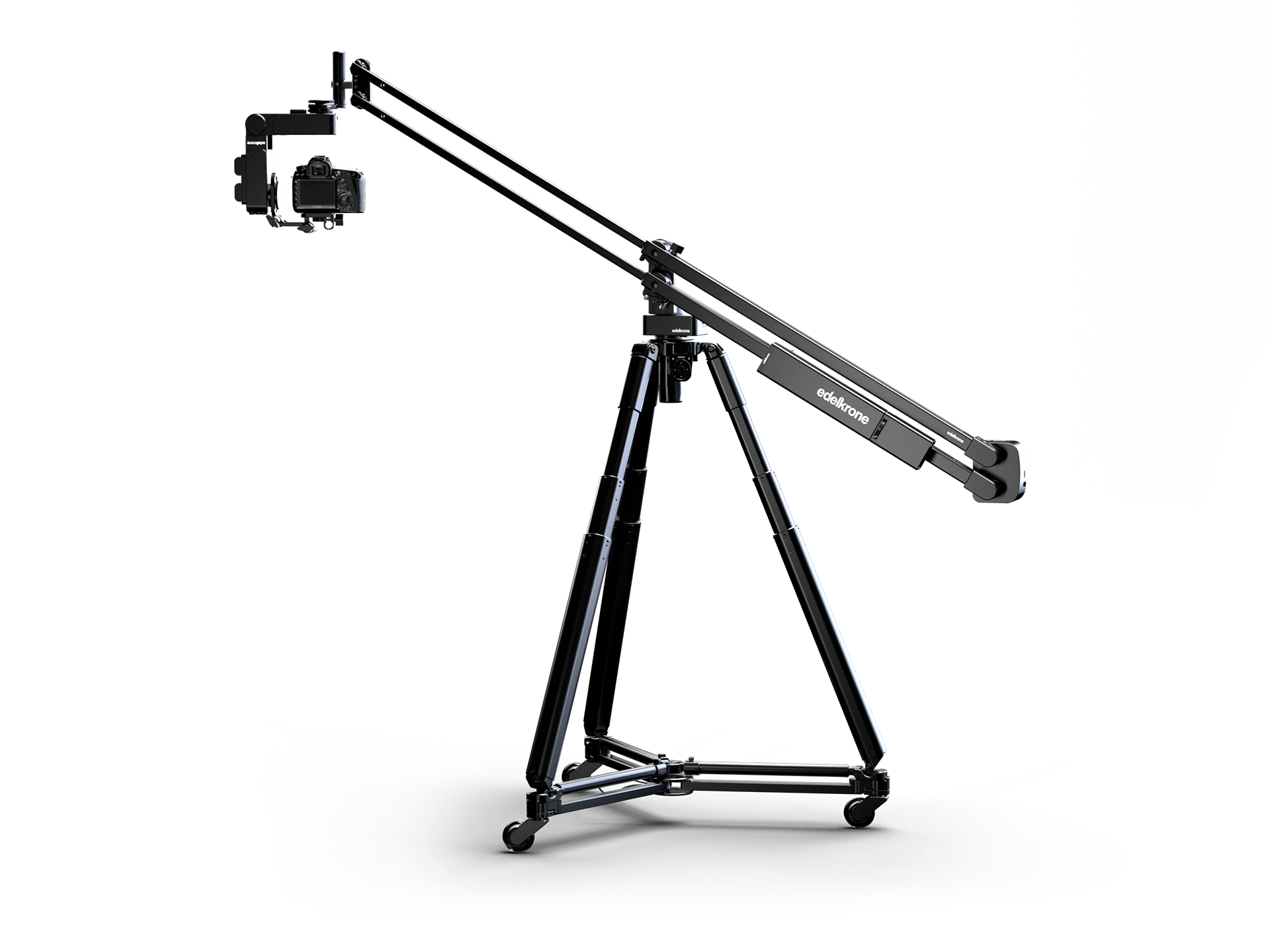
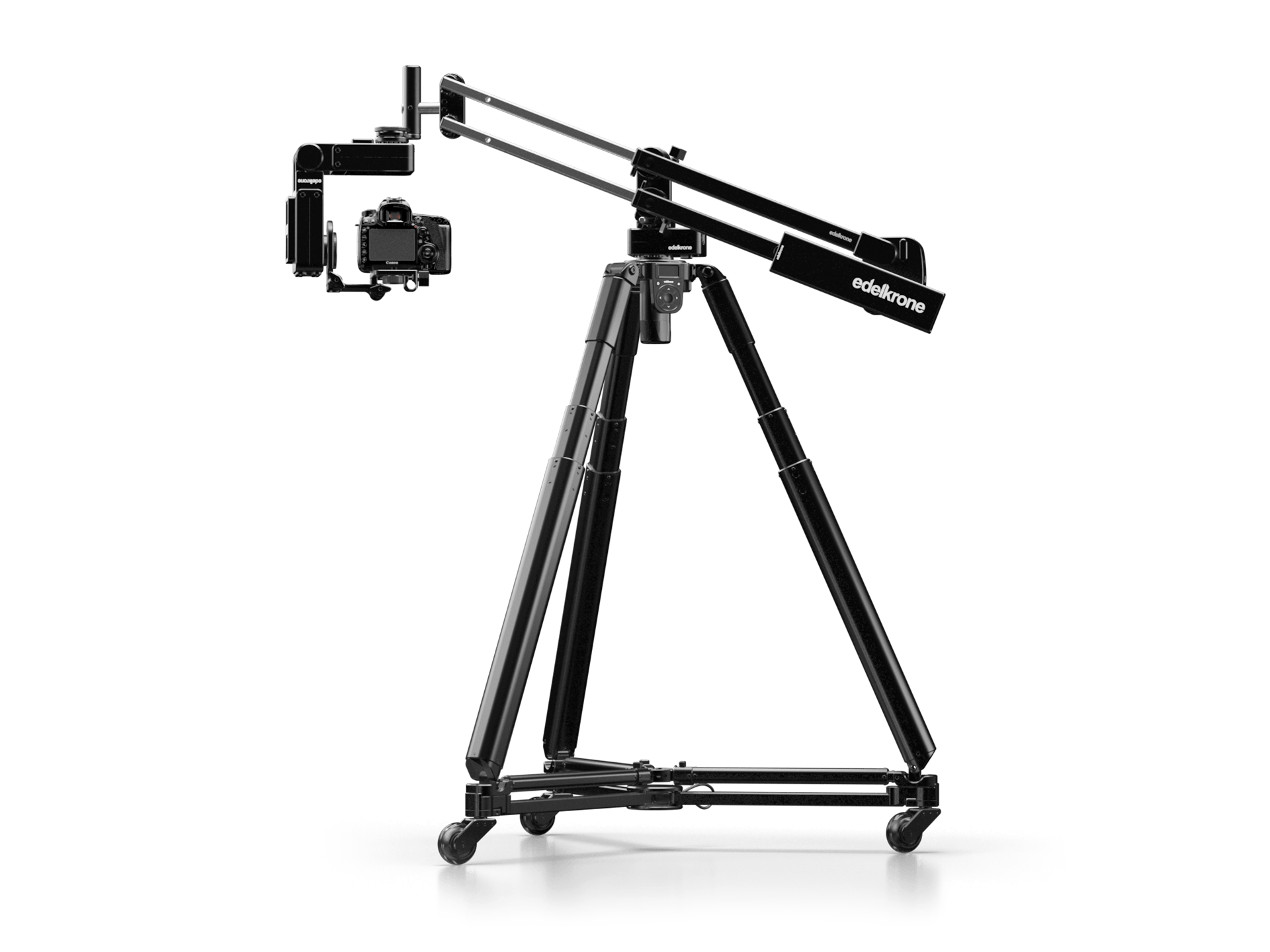
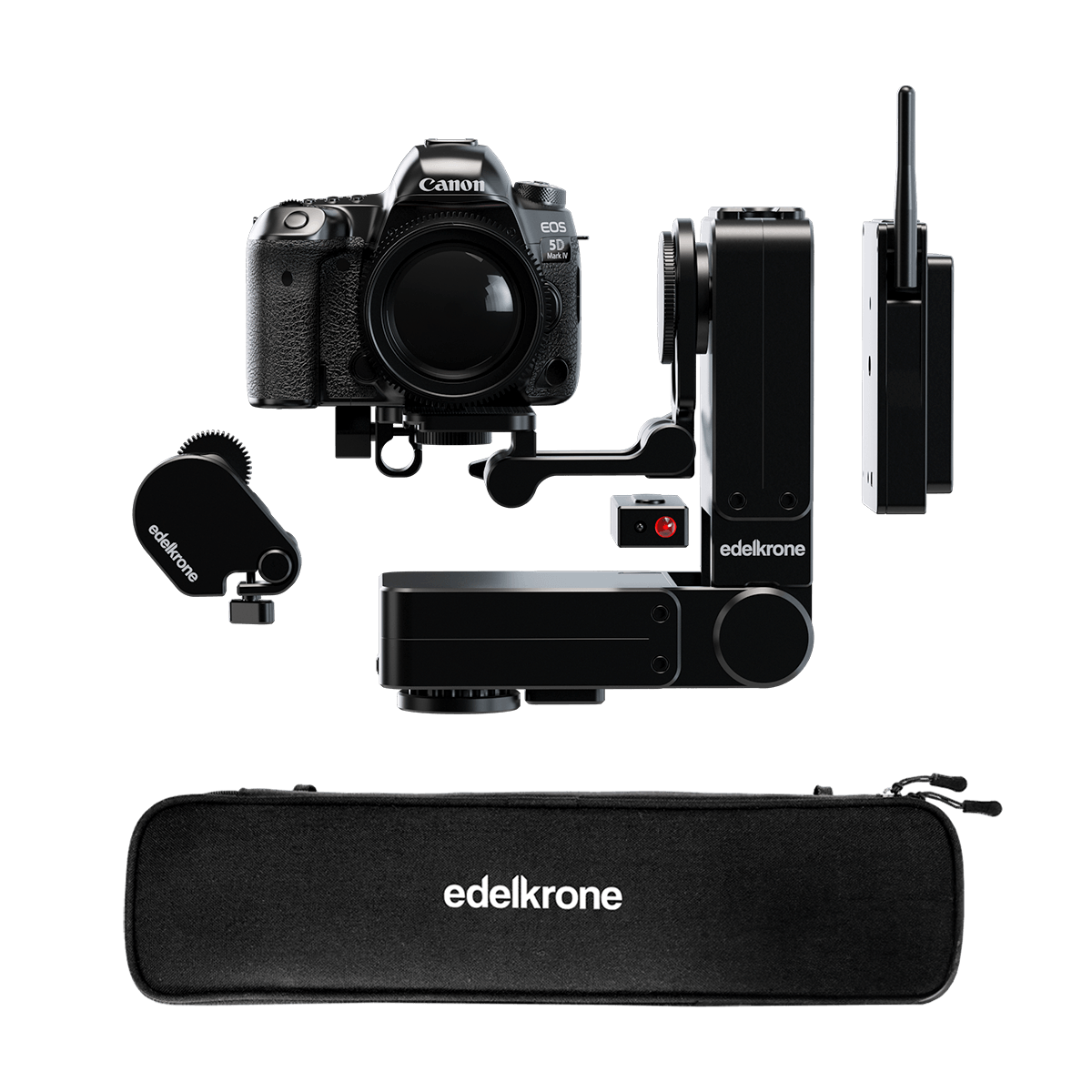
edelkrone®'yi yalnızca head, slider, jib ve dolly'lerden ibaret görürseniz sunduğumuz asıl değeri ve faydaları kaçırırsınız. Tek tek ürünlere değil, bu ürünlerin birbiriyle uyum içinde çalışarak sağladığı faydalara odaklanan bir sistem geliştirdik.
Önce MOCO cihazlarımızın birbirine nasıl bağlandığını görmek için aşağıdaki genel teknoloji ağacına göz atın.

Yıllar içinde titizlikle düşünüp geliştirdiğimiz, ürünlere tek tek bakınca fark edilmeyen kapsamlı bir hikâye anlatım sistemi kurduk. Bu sayfada kamera hareketine genel bakışımızı ve ürünlerimizin birlikte çalışırken sunduğu özellikleri paylaşıyoruz.
▼
Cihazları gruplama
Tek bir cihaza doğrudan bağlanıp onu ayrı yönetebilir ya da bir cihaz grubu oluşturup hepsini birlikte yönetebilirsiniz. Gruplanan cihazlar, içlerinden biri kapatılana kadar grupta kalır.

Point Tracking modu
edelkrone'un uzamsal Point Tracking özelliğiyle, kameranız edelkrone slider, jib ya da dolly üzerinde hareket ederken 3D uzaydaki herhangi bir noktaya kilitlenebilirsiniz.
Gövde ve head için ayrı butonlar olduğundan head'i düşünmeden istediğiniz gövde hareketini başlatabilirsiniz. HeadPLUS ve HeadONE noktayı kadrajda sabit tutmak için kendiliğinden ayar yapar, siz de etkileyici paralaks çekimleri elde edersiniz.
edelkrone head'inizi motorlu bir edelkrone slider, jib ya da dolly ile eşleştirdiyseniz Point Tracking özelliğinden yararlanabilirsiniz.
Sistemi elle hareket ettirirken bile HeadPLUS ve HeadONE kilitli kalır.
Noktayı tanıtın
Yeni bir nokta tanıtmak için herhangi bir Point butonuna basılı tutun. Uygulama, kameranızı aynı noktaya (konuya) 2 farklı açıdan çevirmeniz için size yol gösterir. Bu işlem birkaç saniye sürer.

Head ve gövde kontrolü ayrı
Point butonları head'i hedef bir noktaya kilitler. Pozisyon butonlarından herhangi biriyle gövde hareketini başlattığınızda head, kadrajı o noktada tutmak için kendini gerçek zamanlı olarak ayarlar.
Görüntü işleme gerekmez
Slider, jib ya da dolly'niz hareket ederken Point Tracking modu, head'in pan ve tilt açısını (Focus/Zoom Module ile HeadPLUS kullanıyorsanız netlemeyi de) gerçek zamanlı ters kinematik hesaplamalarla ayarlar. Bu yöntem edelkrone motion control sistemlerinde kullanılır ve görüntü işlemeye dayanmadığı için paralaks çekimlerinde performanslı ve güvenilir bir çözüm sunar.

Gövde hareket halindeyken noktalar arasında geçiş yapın
Point Tracking modu, anlatımınıza güçlü ve akılda kalan görüntüler katar.
Normalde bu tür görüntüler ileri düzey motion control programlama bilgisi, uzman desteği ve uzun saatler gerektirir.
edelkrone ile bu sonuçları elde edebilir, aynı akışı canlı yayınlarda da kullanabilirsiniz.
Noktayı kadrajda yeniden konumlandırma
Point Tracking açıkken pan/tilt joystick'iyle noktanın kadrajdaki yerini değiştirebilirsiniz. Nokta, hareket boyunca orada kalır. Netlik ve zoom kaydırmasını da netleme/zoom kontrolleriyle yapabilirsiniz (yalnızca HeadPLUS). Böylece çekim sırasında esnek biçimde ayar yapabilirsiniz.
Noktalar yeni konumu hatırlar
Bir noktaya her geçtiğinizde kadraj ve netlik/zoom kaydırması, daha önce belirlediğiniz gibi olur.
Laser Module: noktayı anında tanıtın
Laser Module mesafeyi anında ölçer. Laser Module takılıyken HeadPLUS kameradan hedefe olan mesafeyi belirler, böylece noktayı sisteme anında tanıtabilirsiniz.

Point Tracking tek eksende de çalışır
Tek bir HeadONE ile bile etkileyici paralaks çekimleri yapabilirsiniz.
Daha fazlası için Point Tracking özelliğinin tam videosunu izleyin.
▼
Dahası var.
Point Tracking modu hareketli noktaları da takip eder
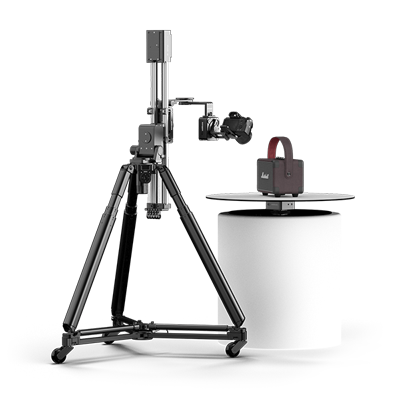
Motorlu döner tabla üzerinde dönen konular da Point Tracking moduyla takip edilebilir. (Noktayı takip etmek için HeadPLUS v3, döner tablayı çevirmek için HeadONE gerekir.)
Her gövdeyle çalışır
Ürünlerinizi döndürmek için HeadPLUS v3'ü HeadONE'ın herhangi bir sürümüyle eşleştirebilir, kamera hareketlerinizi yönetmek için de herhangi bir edelkrone gövdesiyle (jib, slider ya da dolly) birlikte kullanabilirsiniz.
Başlangıç ve bitiş pozisyonlarını belirlemeniz yeterli
Döner tablayı elle çevirirken bile HeadPLUS konunuza kilitli kalır ve netliği korur. Ürününüzü kadrajdan kaçırmadan farklı açıları deneyebilir, kadrajı ayarlayabilir ve hareketinize ince ayar yapabilirsiniz. İstediğiniz hareketi bulduğunuzda çekimi sisteme bırakın, hareket otomatik ve hassas biçimde tekrarlansın.
Birden fazla nokta arasında geçiş
Birden fazla noktayı kaydedin ve sistem hareket halindeyken aralarında akıcı biçimde geçiş yapın. Böylece hassas, akıcı ve dinamik kamera hareketleri elde edersiniz.
Etkileyici sonuçlar
Reklam, ürün tanıtımı ya da detaylı inceleme çekiyor olun, Point Tracking v2 size akıcı hareket, hassas otomasyon ve etkileyici çekimler sağlar.

Keypose modunda sağladıkları
• İki keypose arasında netlik çekmenizi sağlar. • İki keypose arasında zoom geçişi yapmanızı sağlar.
Point Tracking modunda sağladıkları
• Takip boyunca takip edilen noktayı net tutar (otomatik netleme için lens haritalama sayesinde). • Geçişlerde her nokta için farklı zoom değeri belirlemenizi sağlar.
HeadPLUS'ınız varsa Focus/Zoom Module sürümünüz (v2 / v3) hangisi olursa olsun bu özelliklerden yararlanabilirsiniz.
Takip edilecek noktayı netleyerek belirleyin
Artık kameranızı noktaya çevirip netleme yaparak noktanın konumunu sisteme hızla tanıtabilirsiniz.
Zoom kontrolü
Focus/Zoom Module'ü lensinizin zoom halkasına takarsanız her Keypose'a ve her Point butonuna farklı zoom değerleri atayabilirsiniz.
Lens haritalama
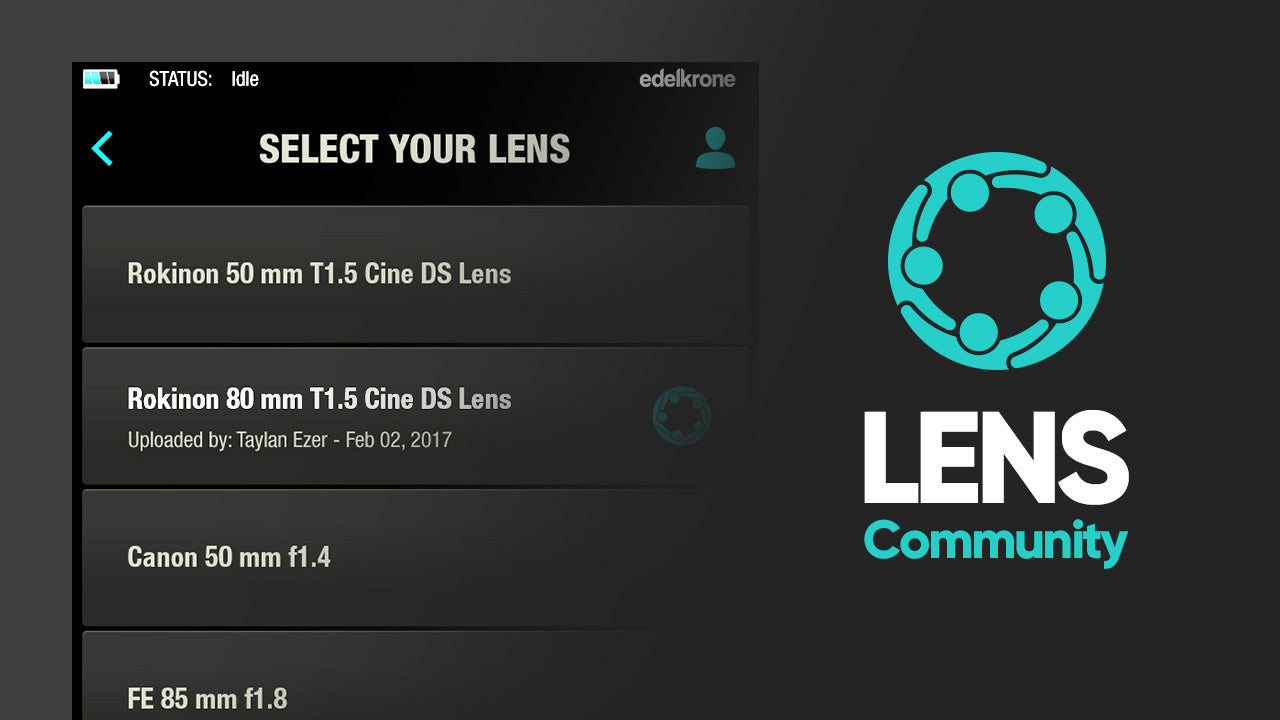
Lensiniz listede yoksa bir dakika içinde (TEK SEFERLİK) lensinizi tanıtıp sonraki çekimler için kaydedebilirsiniz.
Lens Community
Lens Community'den lens modelinizi seçin, otomatik netleme için hazırsınız.

Keypose modu
Keypose modu, tüm edelkrone cihazları ve cihaz gruplarıyla çalışan temel kontrol modudur. Bu modla cihazın ya da cihaz grubunun o anki pozisyonunu (konum, dönüş açısı, netleme vb.) tek bir butona kaydedebilirsiniz. Bunu, tüm sistemin konumunun anlık bir fotoğrafı gibi düşünün.

İstediğiniz pozisyonu kaydedin, geri çağırın
Bir keypose'u kaydettikten sonra (dokunup basılı tutun) butona tekrar dokunduğunuzda sistem o pozisyona geri döner. Keypose'lara sırayla bastığınızda kameranız bir pozisyondan diğerine yumuşak bir geçişle ilerler.
Pozisyonlar arasında döngü
2 keypose'a aynı anda dokunarak bu 2 keypose arasında sonsuz bir döngü başlatabilirsiniz. Uzun röportajlar, podcast'ler, eğitim videoları ve benzeri çekimler için birebir.
Pozisyonlarınıza gerçek ölçülerle ince ayar yapın
Keypose'ları sonradan sayısal olarak düzenleyebilirsiniz (cm, inç, derece). Keypose butonundaki düzenleme butonuna dokunarak her eksenin sayısal değerini görebilir ve farklı bir değerle güncelleyebilirsiniz.

Sequencer modu
Sequencer modunda keypose'lar, zaman çizelgesindeki keyframe'ler gibi çalışır. Böylece gelişmiş kamera hareketleri oluşturabilirsiniz.

Pozisyonlardan bir dizi oluşturun
3 ya da daha fazla keypose kaydettikten sonra Sequencer modunu kullanarak bu keypose'ları istediğiniz sırayla tetikleyebilirsiniz. Her pozisyon arasındaki geçiş hızını ayrı ayrı ayarlayabilir, bu diziyi ileri geri bir döngüye de alabilirsiniz.
▼
Hız ve ivme ayarı
Kamera hareketleri, belirlediğiniz hız ve ivmeye göre gerçekleşir.
Herhangi bir hareket butonuna iki kez dokunursanız kameranız o pozisyona en yüksek hız ve ivmeyle gider.
Düşük ivme ve yüksek hız belirlerseniz sistem önceliği düşük ivmeye verir; hareket mesafesi çok kısaysa yüksek hıza ulaşamayabilir.

Birden fazla ürünü grup olarak çalıştırıyorsanız cihazlardaki tüm motorların hızı, gruptaki en yavaş motora göre ayarlanır.

Tuş kaydedici
Karmaşık bir kamera hareketini programlamanın bir başka yolu tuş kaydedicidir. Kayıt butonuna dokunduktan sonra Keypose ve Point butonlarını, hız ve ivme ayarlarını kullanarak istediğiniz sayıda hareketi art arda yapabilirsiniz. Hareketler arasına istediğiniz kadar bekleme (hareketsiz) süresi bırakabilirsiniz. Tüm hareket %100 tekrarlanabilir şekilde kaydedilir.
▼
Vision Module ile uygulamada canlı kamera görüntüsü
Hareketinizi doğrudan uygulamadan izleyip yönetebildiğinizde çekimi tek başınıza da üstlenebilirsiniz.


HDMI girişinden kablosuza
Kameranızı HDMI kablosuyla Vision Module'e bağlayabilirsiniz. Vision Module bu görüntüyü işler ve görüntüdeki yüzleri ve nesneleri takip etmek için HeadPLUS'ı yönetir. Yüz ve nesne takibi için gereken tüm görüntü işleme, telefonunuzda ya da tabletinizde değil, Vision Module'de yapılır.

Doğrudan ya da yerel Wi-Fi
Vision Module, görüntüyü mevcut bir Wi-Fi ağına aktarabilir. Telefonunuz da aynı ağa bağlıysa edelkrone App'i açıp canlı görüntüyü izleyebilirsiniz. Dış mekânda çalışıyorsanız Vision Module bir Wi-Fi erişim noktası gibi davranarak diğer cihazların doğrudan kendisine bağlanmasını sağlayabilir.

En fazla 5 uygulamaya görüntü aktarın
edelkrone App'te görüntü akışına iki yoldan ulaşabilirsiniz: keypose modu ya da Point Tracking modu ekranlarından veya izleme ekranından. Vision Module'den gelen görüntüyü aynı anda en fazla 5 mobil cihaz izleyebilir.

Face Tracking (HeadPLUS)
Vision Module'ü HeadPLUS'a bağladığınızda edelkrone App görüntü akışını otomatik olarak uygulama ekranına ekler. Face Tracking'i (ve nesne takibini) ekrandan tek dokunuşla başlatabilirsiniz.
Kadrajda bir yüz olduğu her an Face Tracking'i başlatabilirsiniz. Başlattığınızda HeadPLUS, yüzü kadrajın üst üçte birinde ortalı tutmak için otomatik olarak pan ve tilt yapar.
Yüzün yerini değiştirmek için ekranda herhangi bir yere dokunun
Yüz takibi sırasında ekranda herhangi bir yere dokunarak yüzün kadrajdaki yerini değiştirebilirsiniz. Sistem yüzü orada tutar.
Yeni yüz arama
Sol ve sağ yön düğmeleriyle o yöndeki başka bir yüze de geçebilirsiniz. Düğmeye bastığınızda Vision Module o yöndeki bir sonraki yüzü arar. Kadrajda o an hiç yüz yoksa HeadPLUS yeni bir yüz bulana kadar pan yapar ve bulduğu yüzü otomatik olarak takip etmeye başlar.
Face Tracking sırasında zoom ayarı
Focus/Zoom Module'ü lensinizin zoom halkasına taktıysanız yüz takibi sırasında zoom'u da ayarlayabilirsiniz. Ayrıca Vision Module yeni bir yüz ararken bulma şansını artırmak için görüntüyü uzaklaştırır. Yeni bir yüz algıladığında yumuşakça yeniden yakınlaştırır ve bu yüzü takip etmeye başlar.

Nesne takibi
Nesne takibini istediğiniz an nesne takibi butonuna basarak başlatabilirsiniz. Butona bastıktan sonra istediğiniz nesneyi sürükleyerek seçin ve DONE'a basın. Nesne takibi hemen başlar.
▼
Hepsi uyum içinde

Takip türleri ve keypose'lar arasında istediğiniz an geçiş yapabilir, çekimlerinizi bir profesyonel gibi yönetebilirsiniz.

Face Tracking
(HeadONE)
Phone Mode, HeadONE'a Face Tracking özelliğini kazandırır. İster tek HeadONE ister iki HeadONE kullanın, Phone Mode kameranızın (ya da telefonunuzun) çektiğiniz kişinin yüzünü hassas biçimde takip etmesini sağlar. Hepsini telefonunuzdan yönetirsiniz. (Yalnızca iOS)

Sunum kaydederken, webinar yönetirken, gezilerinizi vlog'a dökerken, röportaj ya da belgesel çekerken Phone Mode sizi hep kadrajın merkezinde tutar.
*Phone Mode şu anda yalnızca HeadONE'a (ya da HeadONE'lara) tek başına bağlandığınızda kullanılabilir.
Doğrudan telefona kayıt
Telefonunuzu HeadONE'a takın. Face Tracking'i başlattığınızda HeadONE (ya da HeadONE'lar) yüzü kadrajda tutar, telefonunuz için yumuşak pan ve/veya tilt hareketi yapar. Telefonların* ön ve arka kameraları hem yatay hem dikey kullanımda desteklenir.
Telefonunuzu takmak için edelkrone PhoneCLIP kullanmanızı öneririz.
Kameranıza kayıt
Telefonu kameranızın hot shoe yuvasına takarak kaydı kendi kameranıza alırken telefonun yüz takibi özelliğinden yararlanabilirsiniz. Burada da ön ve arka kamera, yatay ve dikey kullanım desteklenir.

Hareketli time-lapse
Tüm edelkrone motion cihazlarında hareketli time-lapse özelliği bulunur.
Her kamera hareketini time-lapse'e dönüştürebilirsiniz. Tüm hız ve ivme ayarları, ortaya çıkan hareketli time-lapse videoda korunur.
Ortaya çıkan time-lapse, gerçek zamanlı yaptığınız asıl kamera hareketinin birebir aynısı olur.
Süre, slider hareketi, pan, tilt, netleme ve ivme dahil tüm parametreler aynı kalır.

Time-lapse videoyu keypose bölümünden (2 keypose ile), Point Tracking bölümünden (1 nokta ve 2 pozisyon ile) ya da kaydedilmiş tuş dokunuşları bölümünden oluşturabilirsiniz.
Kurulum ekranında time-lapse çekiminin toplam süresini ve videonun son süresini girersiniz.
Time-lapse başladıktan sonra telefonunuza ya da kumandanıza gerek kalmaz. Sistem çekimi kendi başına sürdürür. Çekimi duraklatmak, iptal etmek ya da durumuna bakmak isterseniz telefonunuzu veya kumandanızı istediğiniz zaman sisteme yeniden bağlayabilirsiniz.
Time-lapse için iki özellik
edelkrone'nin "Dynamic Time/Motion" ve "Time Bounce" özellikleri, işini rakiplerinden ayırmak ve izleyicisine daha önce görmediği bir şey sunmak isteyen profesyonel time-lapse çekenlere özellikle yarar.
Keypose'lar arasındaki her geçişi hareketli time-lapse videoya dönüştürebilir, edelkrone'nin Dynamic Time/Motion özelliğiyle birleştirebilirsiniz.
Point Tracking ile kurduğunuz her hareketi hareketli time-lapse videoya dönüştürebilir, edelkrone'un dinamik zaman/hareket özelliğiyle birleştirebilirsiniz.

Zamanın yönü sizin elinizde
Time Bounce özelliğiyle sistem sürekli hareket halindeyken zamanın yönünü değiştirebilirsiniz. Kaç time bounce (zamanın ileri ve geri akışı) istediğinizi girmeniz yeterli; gerisini sistem sizin için hesaplar.
Time Bounce özelliği JibONE, DollyONE ve DollyPLUS'ta kullanılamaz.

Stop motion animasyon
Stop motion animasyonu 2 keypose'tan, 1 nokta ve 2 pozisyondan ya da kaydedilmiş tuş dokunuşlarından oluşturabilirsiniz.

Stop motion animasyon oluşturmak için kamera hareketinin tamamını kaç kareye bölmek istediğinizi girersiniz. Ardından pozisyonları tek tek tetikleyerek animasyonunuzu oluşturmaya başlayabilirsiniz.
Hassas konumlandırma
Animasyonu çekerken istediğiniz an belirli bir kare numarasına geçebilir, kareleri karışık sırayla çekebilirsiniz.

360° modu
360° modu, 360 dereceye kadar geniş panoramik gigapiksel fotoğraflar çekmenizi sağlar. Satır satır, yan yana çok sayıda fotoğraf çeker, bunları bilgisayarda birleştirerek her ortamın çok yüksek çözünürlüklü, geniş açılı görüntüsünü elde edersiniz.

HeadONE'a ya da HeadPLUS'a tek cihaz olarak bağlandığınızda edelkrone App'te 360° modu kullanılabilir hale gelir.
Panoramik fotoğraf modu
Bu moda girdiğinizde önce gigapiksel fotoğrafınızın merkezini belirler, ardından görüntünün sağa ve sola, yukarı ve aşağı açısını seçersiniz. Soldan sağa ve yukarıdan aşağıya kaç fotoğraf çekileceğini de girersiniz.
Herhangi bir 360° kurulumunu tamamladığınızda, tüm fotoğrafları cihazın çekmesi için otomatik modu seçebilir ya da her fotoğrafı kendiniz tetiklemek için manuel modu kullanabilirsiniz.
Ürün döner tabla modu
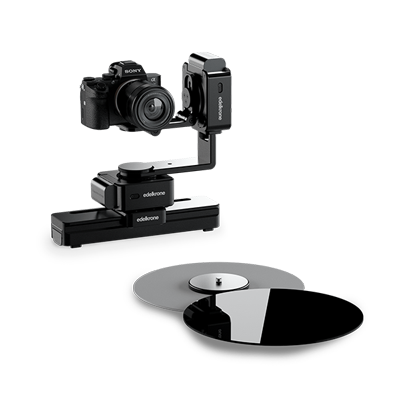
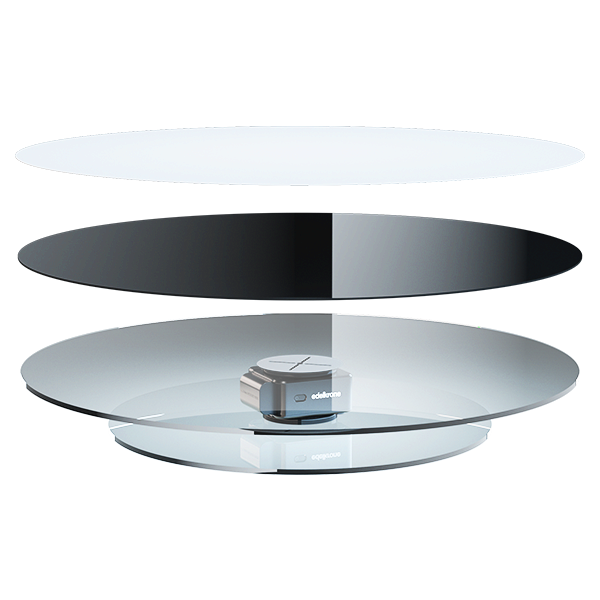
360° modu, bir nesnenin 360 derece fotoğraflarını çekmek istediğinizde de işe yarar. Bunun için HeadONE gerekir; HeadONE'ın üzerine kamera yerine nesneyi yerleştirirsiniz. Profesyonel sonuçlar için Product Turntable Module çok yardımcı olabilir. Bir nesnenin 360 derece fotoğrafını çekmek için yatay aralık olarak ±180 derece (toplam 360 derece) girer, çekmek istediğiniz toplam fotoğraf sayısını belirlersiniz. Hepsi bu.
Time-lapse ve stop motion videolarda olduğu gibi 360° modu da deklanşör tetikleme kablosu gerektirir. Bu kablolarla edelkrone cihazları kameranızı doğru pozisyonlarda tetikleyip fotoğraf çektirir.
▼
Kamerayı elinizle yönlendirin
Elle konumlandırma
Tüm edelkrone motion control cihazları COBOT (elle tanıtılabilen kamera kontrol sistemi) olarak tasarlandı ve elle konumlandırılabilir.
Bu özellik keypose, pozisyon ve noktalarınızı ayarlarken size ciddi zaman kazandırır. Kumandadaki joystick'leri kullanmak yerine (onlar da sorunsuz çalışır) doğrudan kamerayla çalışırsınız: kamerayı itebilir, yükseltebilir, pan ve tilt yapabilir, hatta netleme ve zoom'u dirençsiz şekilde ayarlayarak istediğiniz kadrajı serbestçe bulabilirsiniz.
▼
Güç seçenekleri
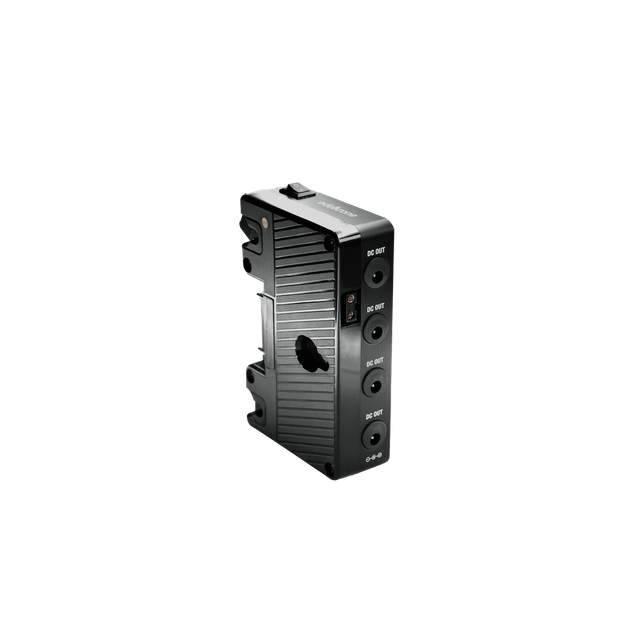
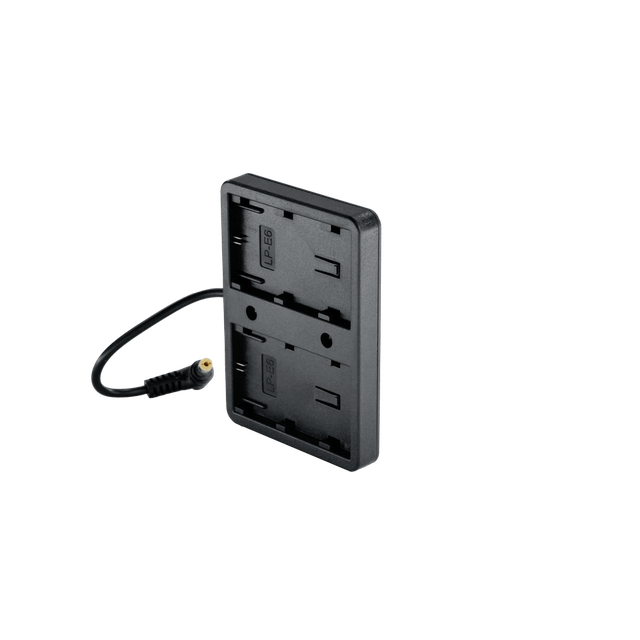
Uzun saatler çekim yapacak ve çok sayıda cihazı birlikte kullanacaksanız, cihazların batarya ömrü aynı olmadığı için bataryalar farklı zamanlarda bitebilir. Bu da uzun çekimlerde batarya takibini zorlaştırabilir. Power Module ile tüm edelkrone PLUS cihazlarını ve bunların tüm modüllerini tek bir V-Mount ya da Gold Mount bataryadan besleyebilirsiniz. Böylece güç yönetimi tek bir bataryada toplanır.

Birden fazla batarya ya da Power Module
Power Module tripod ayağına bağlanabilir ve aynı anda 4 cihaza güç verebilir. Özellikle tripod üzerinde kullanacağınız kurulumlar için çok uygun. Böylece bataryaların ömrü kendiliğinden eşitlenir.
Çok daha uzun batarya ömrü
Batarya değiştirmeden çok daha uzun süre çekim yapar, kurulumda da zaman kazanırsınız. Power Module'deki açma/kapama düğmesiyle tüm cihazları tek bir tuşla kapatabilirsiniz.
▼
Kontrol seçenekleri
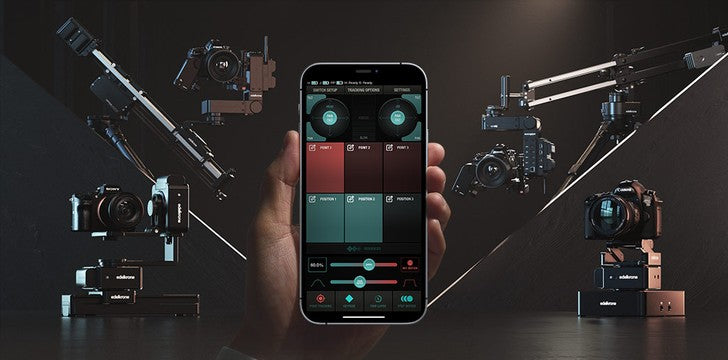
edelkrone App
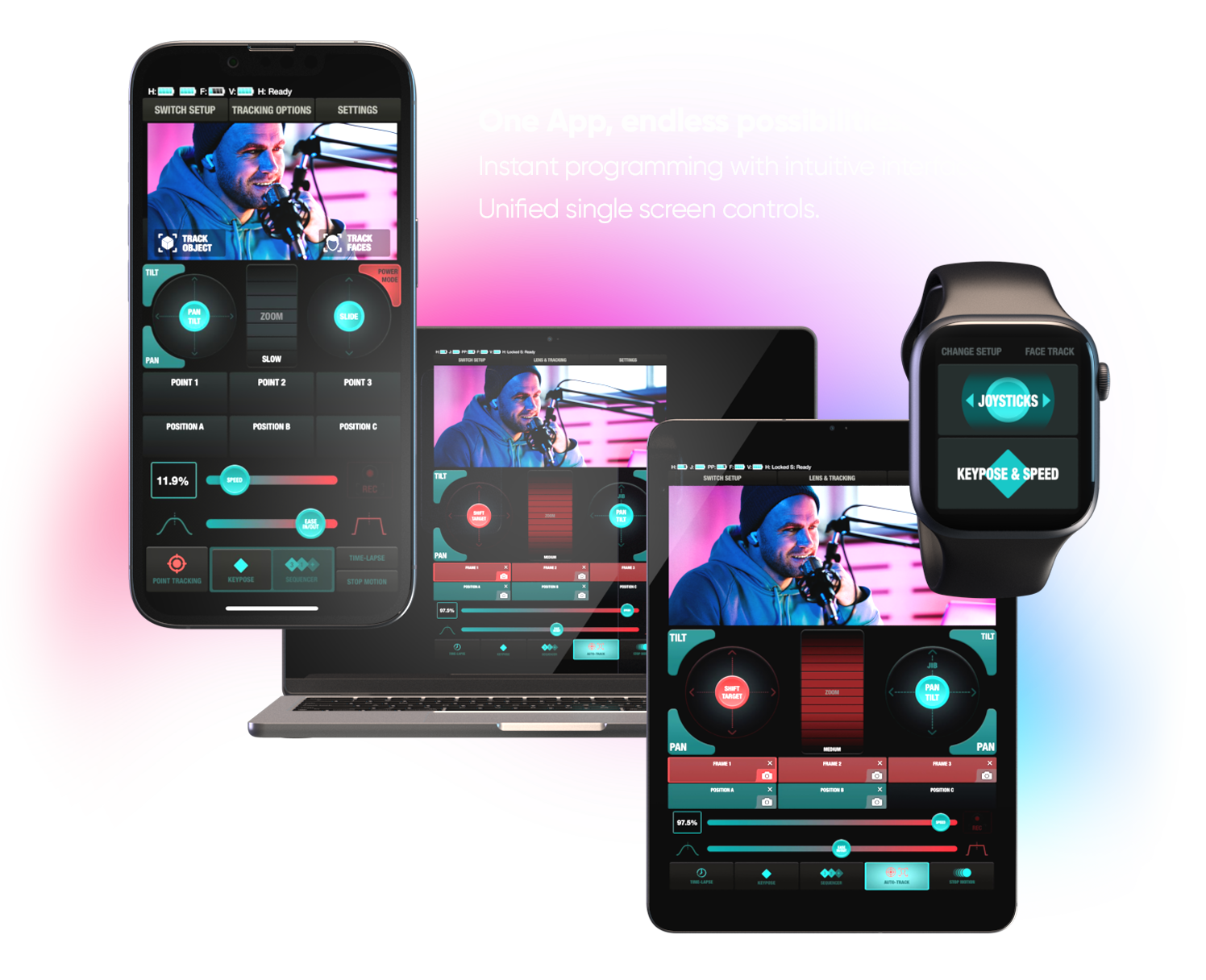
Kapsamlı bir kontrol platformu olan edelkrone App ile tüm edelkrone cihazlarını Apple ve Android* cihazlardan kablosuz olarak yönetebilirsiniz.
Android uygulaması akıcı bir kullanım sunsa da bazı gelişmiş özellikler şu anda iOS için optimize edilmiştir. Daha fazla bilgi.






DJI and DJI RS are trademarks of DJI.
