





















16 Jahre Entwicklung.
Systemweite Funktionen im Überblick
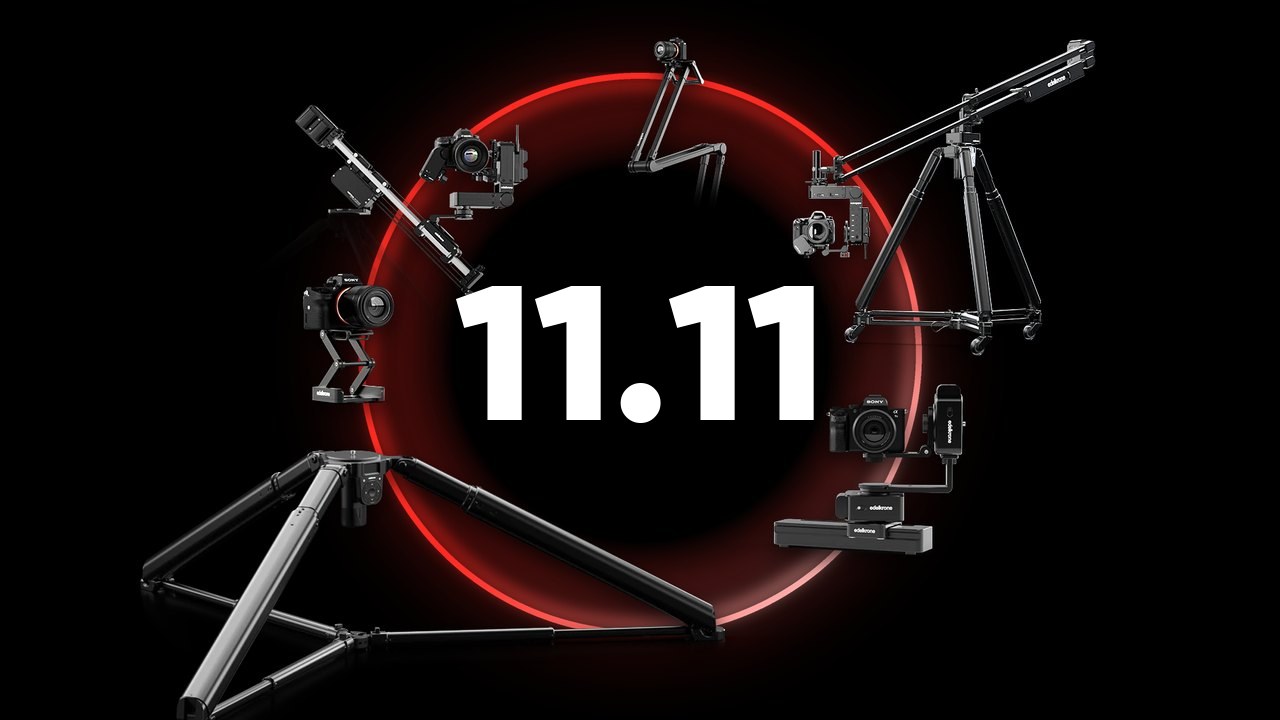
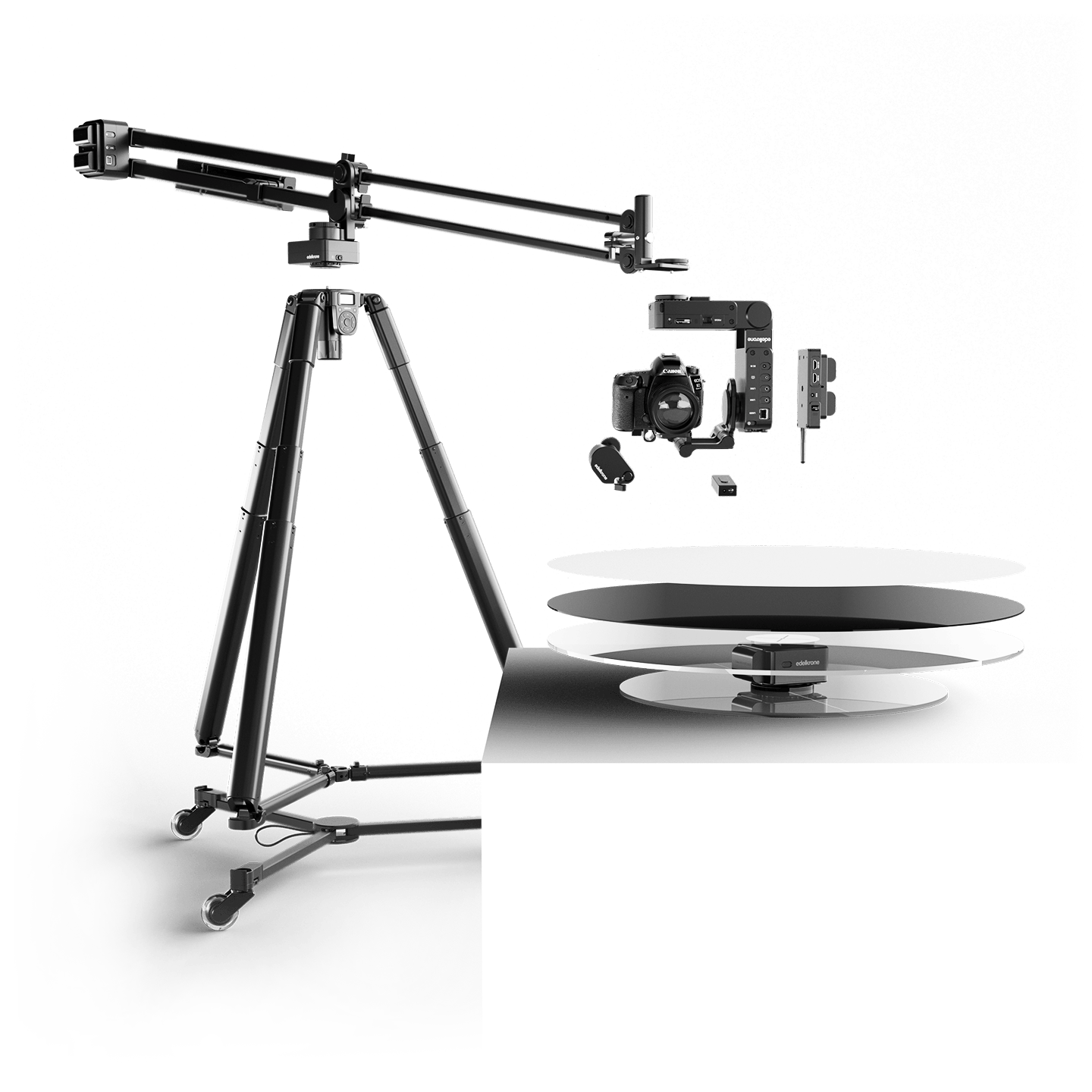
Wer bei edelkrone® nur an Heads, Slider, Jibs und Dollys denkt, übersieht den eigentlichen Wert und Nutzen, den wir bieten. Wir haben ein Ökosystem entwickelt, bei dem nicht das einzelne Produkt im Mittelpunkt steht, sondern der Nutzen, der entsteht, wenn diese Produkte harmonisch zusammenarbeiten.
Sehen Sie sich zunächst den Technologiebaum unten an. Er zeigt, wie unsere Motion-Control-Geräte miteinander verbunden sind.

Über die Jahre haben wir ein vielschichtiges Ökosystem für visuelles Erzählen entwickelt, bis ins Detail durchdacht und sorgfältig ausgearbeitet. Wer nur einzelne Produkte betrachtet, kann es unmöglich erkennen. Auf dieser Seite zeigen wir Ihnen unsere grundsätzliche Sicht auf Kamerabewegung, die einzigartigen Funktionen unseres Produkt-Ökosystems, die es sonst nirgends gibt, und die ebenso einzigartig einfache Bedienung.
▼
Geräte gruppieren
Sie können sich direkt mit einem einzelnen Gerät verbinden und es einzeln steuern oder mehrere Geräte zu einer Gruppe zusammenfassen und gemeinsam steuern. Gruppierte Geräte bleiben in der Gruppe, bis eines von ihnen ausgeschaltet wird.

Modus Point Tracking
Mit der exklusiven Funktion Spatial Point Tracking von edelkrone können Sie jeden beliebigen Punkt im 3D-Raum fixieren, während sich Ihre Kamera auf Slidern, Jibs oder Dollys von edelkrone bewegt.
Dank getrennter Tasten für Body-Gerät und Head lösen Sie jede Bewegung des Body-Geräts aus, ohne sich um die Steuerung des Heads kümmern zu müssen. HeadPLUS und HeadONE regeln automatisch nach und halten den Punkt im Bildausschnitt. Das Ergebnis sind beeindruckende Parallaxe-Aufnahmen.
Solange Sie Ihren edelkrone Head mit einem motorisierten Slider, Jib oder Dolly von edelkrone gekoppelt haben, können Sie die Funktion Point Tracking nutzen.
Selbst wenn Sie das System von Hand bewegen, bleiben HeadPLUS und HeadONE auf den Punkt fixiert.
Punkt einfach einlernen
Halten Sie eine beliebige Point-Taste gedrückt, um einen neuen Punkt einzulernen. Die App führt Sie dabei, denselben Punkt (Motiv) aus 2 verschiedenen Winkeln mit der Kamera anzuvisieren. Das dauert nur wenige Sekunden.

Head- und Body-Steuerung getrennt
Mit den Point-Tasten fixiert der Head einen Zielpunkt. Sobald Sie über eine der Positionstasten eine Bewegung des Body-Geräts auslösen, korrigiert sich der Head in Echtzeit und hält den Punkt im Bildausschnitt.
Keine Bildverarbeitung
Während sich Ihr Slider, Jib oder Dolly bewegt, berechnet der Modus Point Tracking in Echtzeit per inverser Kinematik Schwenk und Neigung des Heads (und die Schärfe, wenn Sie HeadPLUS mit dem Focus/Zoom Module verwenden). Dieses Verfahren gibt es nur bei den Motion-Control-Systemen von edelkrone, und da es ohne Bildverarbeitung auskommt, ist es derzeit die leistungsstärkste und zuverlässigste Lösung für Parallaxe-Aufnahmen auf dem Markt.

Punkte wechseln, während sich das Body-Gerät bewegt
Der Modus Point Tracking macht Ihr Storytelling deutlich ansprechender und übertrifft Erwartungen mit unvergleichlichen, fesselnden Bildern.
Normalerweise wären für solche Bilder fundiertes Wissen in Motion-Control-Programmierung und viele Arbeitsstunden nötig.
Mit edelkrone gelingen diese Ergebnisse mühelos und gleich beim ersten Versuch. Sie können diesen Ablauf sogar bei Live-Produktionen einsetzen.
Punkt im Bild verschieben
Bei aktivem Point Tracking können Sie die Position des Punkts im Bildausschnitt mit dem Pan/Tilt-Joystick verschieben. Der Punkt bleibt dann während der gesamten Bewegung an dieser Stelle. Außerdem können Sie mit der Fokus- und Zoomsteuerung Schärfe ziehen oder zoomen (nur HeadPLUS). So passen Sie die Einstellung flexibel während der Fahrt an.
Punkte merken sich die Verschiebung
Jedes Mal, wenn Sie zu einem Punkt wechseln, entsprechen Bildausschnitt sowie Fokus- und Zoomverlagerung genau Ihren vorherigen Einstellungen.
Laser Module: Punkte sofort einlernen
Das Laser Module misst Entfernungen sofort. Ist es angebracht, ermittelt HeadPLUS den Abstand von der Kamera zum Ziel, sodass sich Punkte sofort einlernen lassen.

Point Tracking funktioniert auch mit nur einer Achse
Schon mit einem einzelnen HeadONE gelingen eindrucksvolle Parallaxe-Aufnahmen.
Mehr erfahren Sie im vollständigen Video zur Funktion Point Tracking.
▼
Und es geht noch weiter.
Der Modus Point Tracking verfolgt auch bewegte Punkte
Auch Motive, die sich auf dem motorisierten Drehteller drehen, kann der Modus Point Tracking verfolgen. (Erfordert HeadPLUS v3 für die Punktverfolgung und HeadONE für den Antrieb des Drehtellers.)
Funktioniert mit jedem Body-Gerät
Sie können Ihren HeadPLUS v3 mit jeder Version von HeadONE koppeln, um Ihre Produkte zu drehen, und ihn mit jedem Body-Gerät von edelkrone (Jib, Slider oder Dolly) kombinieren, um Ihre Kamerabewegungen zu steuern.
Einfach Start- und Endposition festlegen
Auch während Sie den Drehteller von Hand drehen, bleibt HeadPLUS auf Ihr Motiv fixiert und hält es perfekt scharf. Testen Sie ganz einfach verschiedene Winkel, passen Sie den Bildausschnitt an und verfeinern Sie die Bewegung, ohne Ihr Produkt aus dem Blick zu verlieren. Sobald die Bewegung perfekt sitzt, übernimmt das System die automatisierte Aufnahme: schnell, mühelos und präzise.
Zwischen mehreren Punkten wechseln
Speichern Sie mehrere Punkte und wechseln Sie während der Bewegung nahtlos zwischen ihnen. So entstehen präzise, flüssige und dynamische Kamerabewegungen.
Fesselnde Ergebnisse in kürzester Zeit
Ob Werbespots, Produktpräsentationen oder ausführliche Reviews: Point Mode v2 sorgt für nahtlose Bewegungen, präzise Automatisierung und atemberaubende Aufnahmen, ganz ohne Aufwand.

Vorteile im Keypose-Modus
• Ermöglicht den Schärfewechsel zwischen zwei Keyposes. • Ermöglicht Zoomübergänge zwischen zwei Keyposes.
Vorteile im Modus Point Tracking
• Der verfolgte Punkt bleibt während des gesamten Trackings scharf (dank Objektiv-Mapping für den Autofokus). • Für jeden Punkt lassen sich bei Übergängen unterschiedliche Zoomstufen festlegen.
Mit HeadPLUS profitieren Sie von diesen Funktionen, unabhängig davon, welche Version des Focus/Zoom Module (v2 / v3) Sie besitzen.
Tracking-Punkt festlegen, indem Sie einfach darauf fokussieren
Richten Sie die Kamera aus und stellen Sie auf den Punkt scharf, um dem System seine Position schnell einzulernen.
Zoomsteuerung
Wenn Sie das Focus/Zoom Module am Zoomring Ihres Objektivs anbringen, können Sie jeder Keypose und jeder Point-Taste einen eigenen Zoomwert zuweisen.
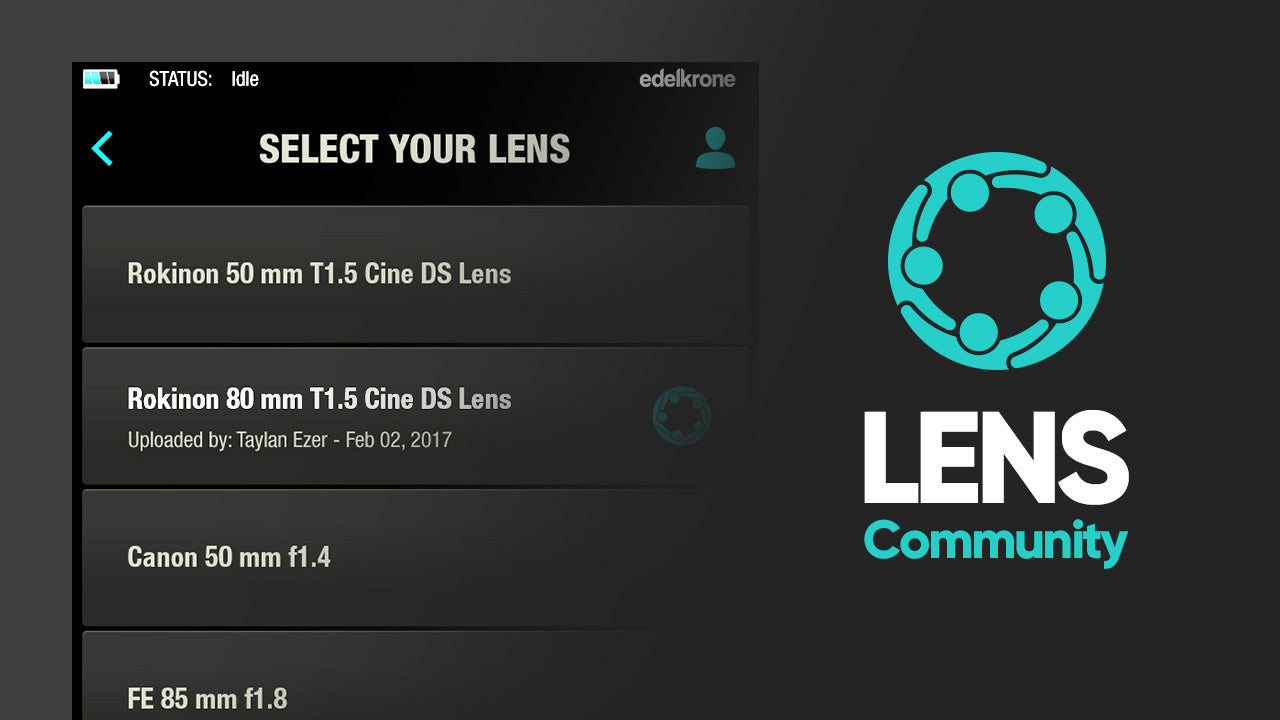
Objektiv-Mapping
Ist Ihr Objektiv nicht in der Liste, lernen Sie es ganz einfach in einer Minute ein (EINMALIG) und speichern es für die spätere Verwendung.
Lens Community
Wählen Sie einfach Ihr Objektivmodell in der Lens Community aus, und der Autofokus ist einsatzbereit.

Keypose-Modus
Der Keypose-Modus ist der grundlegende Steuerungsmodus und funktioniert mit allen edelkrone-Geräten und Gerätegruppen. Damit speichern Sie die aktuelle Position (Lage, Drehung, Fokus usw.) eines Geräts oder einer Gerätegruppe auf einer einzigen Taste. Stellen Sie es sich wie einen Schnappschuss der Position des gesamten Systems vor.

Jede Position speichern und abrufen
Nachdem Sie eine Keypose gespeichert haben (Taste gedrückt halten), tippen Sie erneut auf die Taste, um das System in diese Position zurückzufahren. Tippen Sie nacheinander auf mehrere Keyposes, fährt die Kamera gleichmäßig von einer Position zur nächsten.
Zwischen Positionen im Loop fahren
Sie können 2 Keyposes gleichzeitig antippen und so eine Endlosschleife zwischen diesen 2 Keyposes starten. Ideal für lange Interviews, Podcasts, Lehrvideos und mehr.
Positionen mit realen Maßen feinjustieren
Keyposes lassen sich nachträglich numerisch bearbeiten (cm, Zoll, Grad). Über die Bearbeiten-Taste auf der Keypose-Schaltfläche sehen Sie den Zahlenwert jeder Achse und können ihn auf einen anderen Wert ändern.

Sequencer-Modus
Im Sequencer-Modus funktionieren Keyposes wie Keyframes auf einer Timeline. So erstellen Sie anspruchsvolle Kamerabewegungen mit minimalem Aufwand.

Mühelos eine Positionssequenz erstellen
Sobald Sie 3 oder mehr Keyposes gespeichert haben, können Sie diese im Sequencer-Modus in beliebiger Reihenfolge auslösen. Die Übergangsgeschwindigkeit zwischen den einzelnen Positionen lässt sich separat festlegen, und die Sequenz lässt sich sogar als Hin-und-her-Schleife abspielen.
▼
Geschwindigkeit und Beschleunigung einstellen
Die Kamerabewegungen erfolgen mit der Geschwindigkeit und Beschleunigung, die Sie festlegen.
Tippen Sie doppelt auf eine beliebige Aktionstaste, fährt die Kamera mit maximaler Geschwindigkeit und Beschleunigung in diese Position.
Wenn Sie eine niedrige Beschleunigung und eine hohe Geschwindigkeit einstellen, hat die niedrige Beschleunigung Vorrang. Ist der Verfahrweg zu kurz, wird die hohe Geschwindigkeit unter Umständen nicht erreicht.

Wenn Sie eine Gruppe von Produkten aktivieren, richtet sich die Geschwindigkeit aller Motoren in den Geräten nach dem langsamsten Motor der Gruppe.

Key Tap Recorder
Eine weitere Möglichkeit, eine komplexe Kamerabewegung zu programmieren, ist der Key Tap Recorder. Nachdem Sie auf die Aufnahmetaste getippt haben, können Sie die Keypose- und Point-Tasten sowie Geschwindigkeit und Beschleunigung nutzen und beliebig viele Bewegungen nacheinander ausführen. Zwischen den Aktionen können Sie beliebig lange Pausen (ohne Bewegung) einlegen. Der gesamte Ablauf wird mit 100 % Wiederholgenauigkeit aufgezeichnet.
▼
Live-Kamerabild in der App mit dem Vision Module
Bewegungen direkt in der App zu überwachen und zu steuern, ist entscheidend, wenn Sie Inhalte selbstständig produzieren möchten.

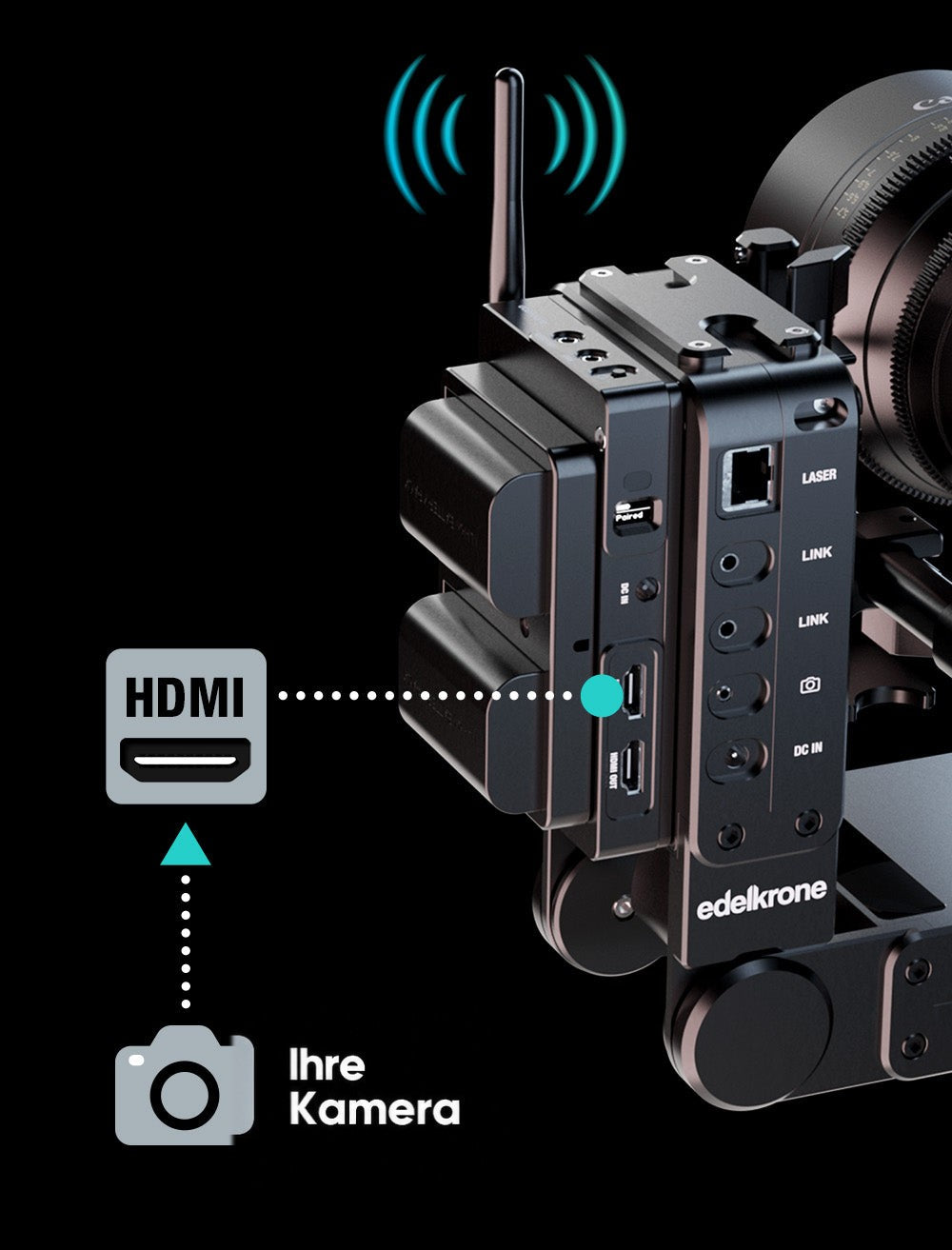
HDMI-Eingang kabellos übertragen
Sie verbinden Ihre Kamera per HDMI-Kabel mit dem Vision Module. Das Vision Module verarbeitet dieses Videosignal und steuert HeadPLUS so, dass Gesichter und Objekte im Bild verfolgt werden. Die gesamte Bildverarbeitung für die Gesichts- und Objektverfolgung findet im Vision Module statt, NICHT auf Ihrem Smartphone oder Tablet.
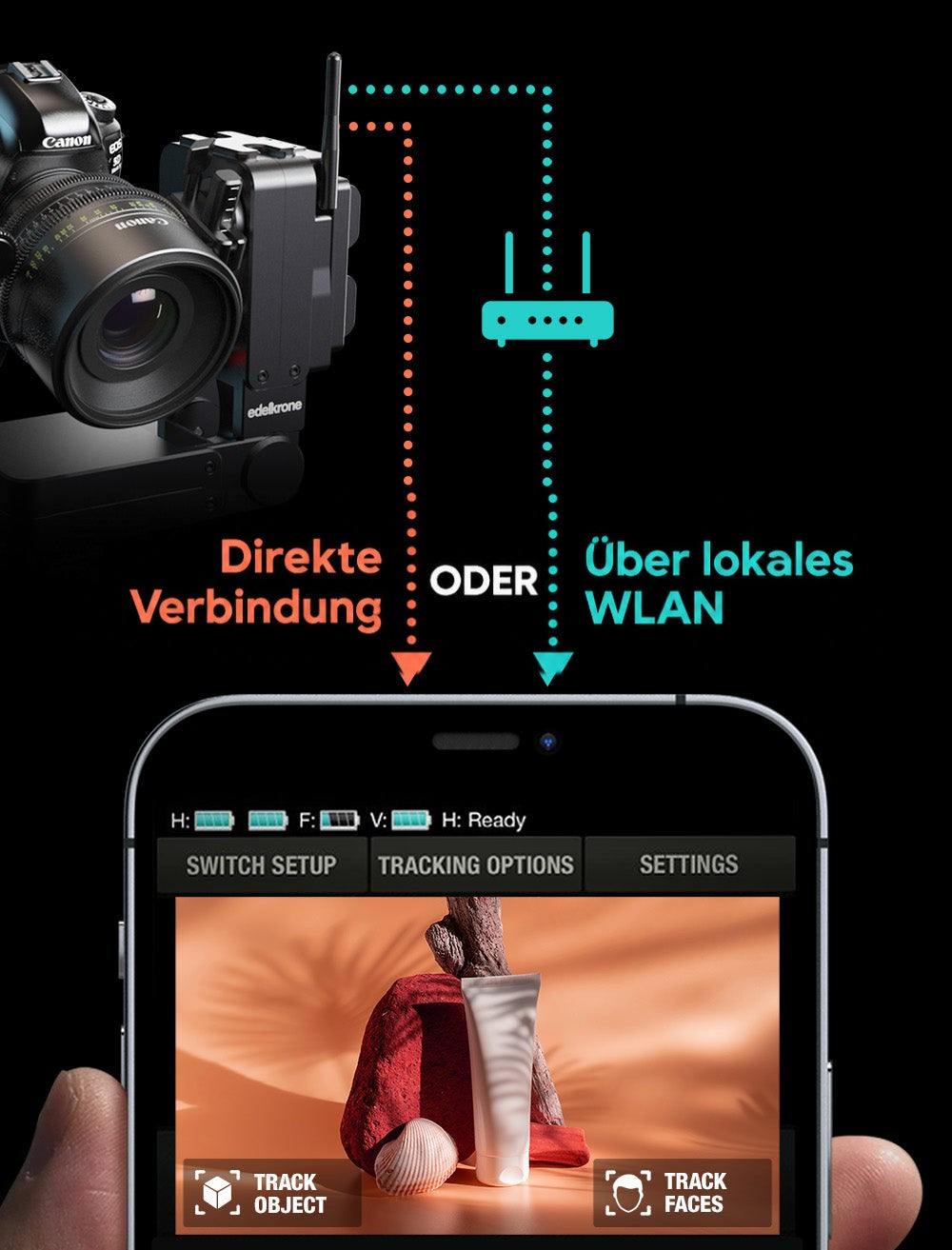
Direkt oder über lokales WLAN
Das Vision Module kann Video in ein bestehendes WLAN übertragen. Ist Ihr Smartphone mit demselben Netzwerk verbunden, öffnen Sie die edelkrone App und sehen das Live-Video. Wenn Sie draußen arbeiten, kann das Vision Module alternativ selbst als WLAN-Zugangspunkt dienen, mit dem sich andere Geräte direkt verbinden.
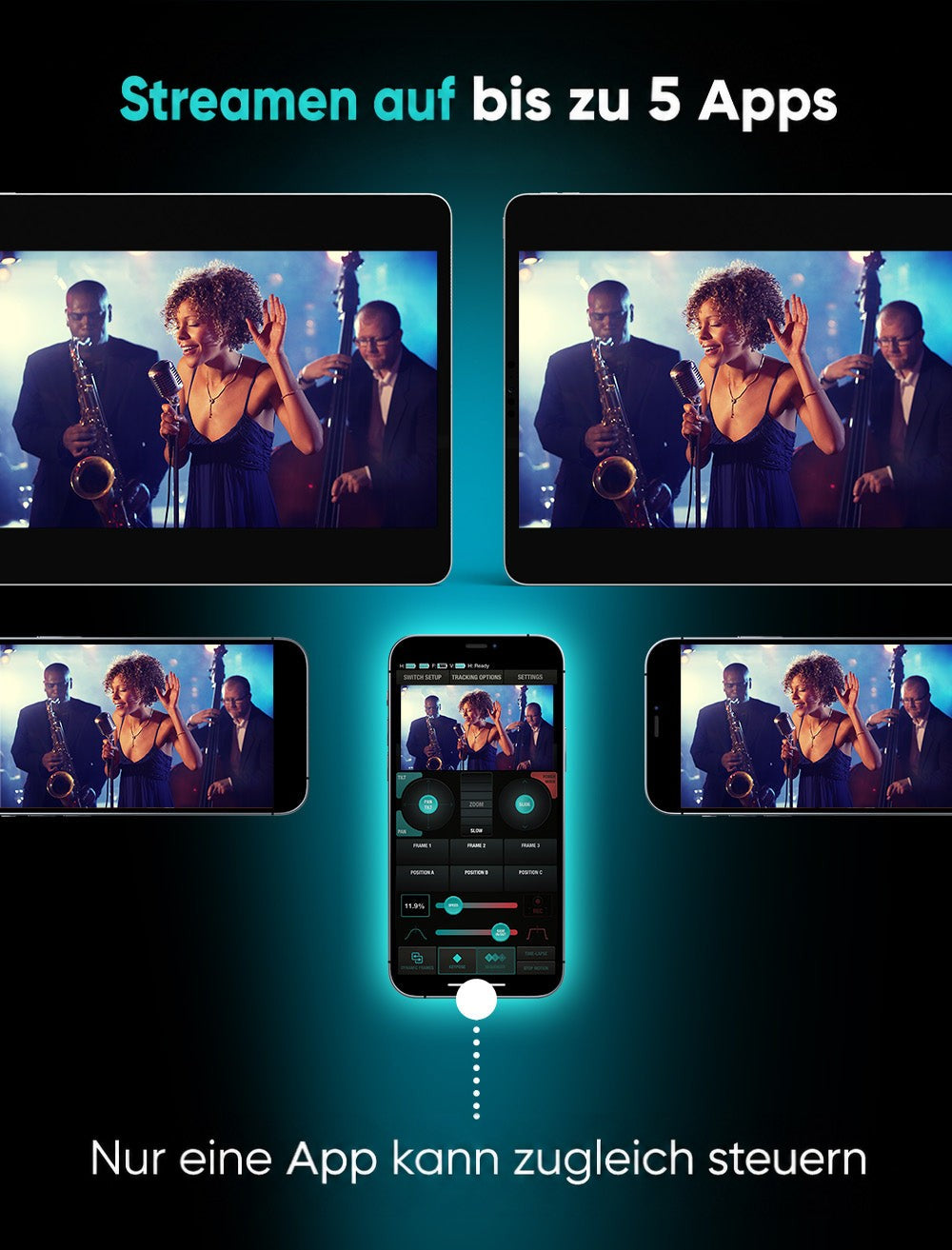
Stream an bis zu 5 Apps
In der edelkrone App rufen Sie den Videostream auf zwei Wegen auf: über die Bildschirme der Modi Keypose und Point Tracking oder über den Watch-Bildschirm. Bis zu 5 Mobilgeräte können das Video des Vision Module gleichzeitig empfangen.

Face Tracking (HeadPLUS)
Sobald Sie das Vision Module mit HeadPLUS verbinden, blendet die edelkrone App den Videostream automatisch auf dem Bildschirm ein. Face Tracking (und Objektverfolgung) starten Sie dort mit einem Fingertipp.
Sie können Face Tracking starten, sobald ein Gesicht im Bild ist. Danach schwenkt und neigt HeadPLUS automatisch so, dass das Gesicht mittig im oberen Drittel des Bildes bleibt.
Gesicht per Fingertipp neu positionieren
Während der Gesichtsverfolgung können Sie das Gesicht im Bild neu positionieren, indem Sie auf eine beliebige Stelle des Bildschirms tippen. Das System hält das Gesicht dann an dieser Stelle.
Neues Gesicht suchen
Außerdem können Sie mit den Richtungstasten links und rechts zu einem anderen Gesicht in dieser Richtung wechseln. Nach dem Drücken sucht das Vision Module das nächste Gesicht in dieser Richtung. Ist gerade kein Gesicht im Bild, schwenkt HeadPLUS so lange, bis ein neues Gesicht gefunden ist, und startet dann automatisch dessen Verfolgung.
Zoom während Face Tracking anpassen
Wenn Sie das Focus/Zoom Module am Zoomring Ihres Objektivs angebracht haben, können Sie während der Gesichtsverfolgung den Zoom aktiv verändern. Außerdem zoomt das Vision Module bei der Suche nach einem neuen Gesicht heraus, damit es mit größerer Wahrscheinlichkeit eines findet. Sobald ein neues Gesicht erkannt ist, zoomt es gleichmäßig wieder hinein und startet die Verfolgung.

Objektverfolgung
Die Objektverfolgung lässt sich jederzeit über die Schaltfläche für die Objektverfolgung starten. Danach ziehen Sie einen Rahmen um das gewünschte Objekt und tippen auf DONE. Die Objektverfolgung beginnt sofort.
▼
Alles im Zusammenspiel
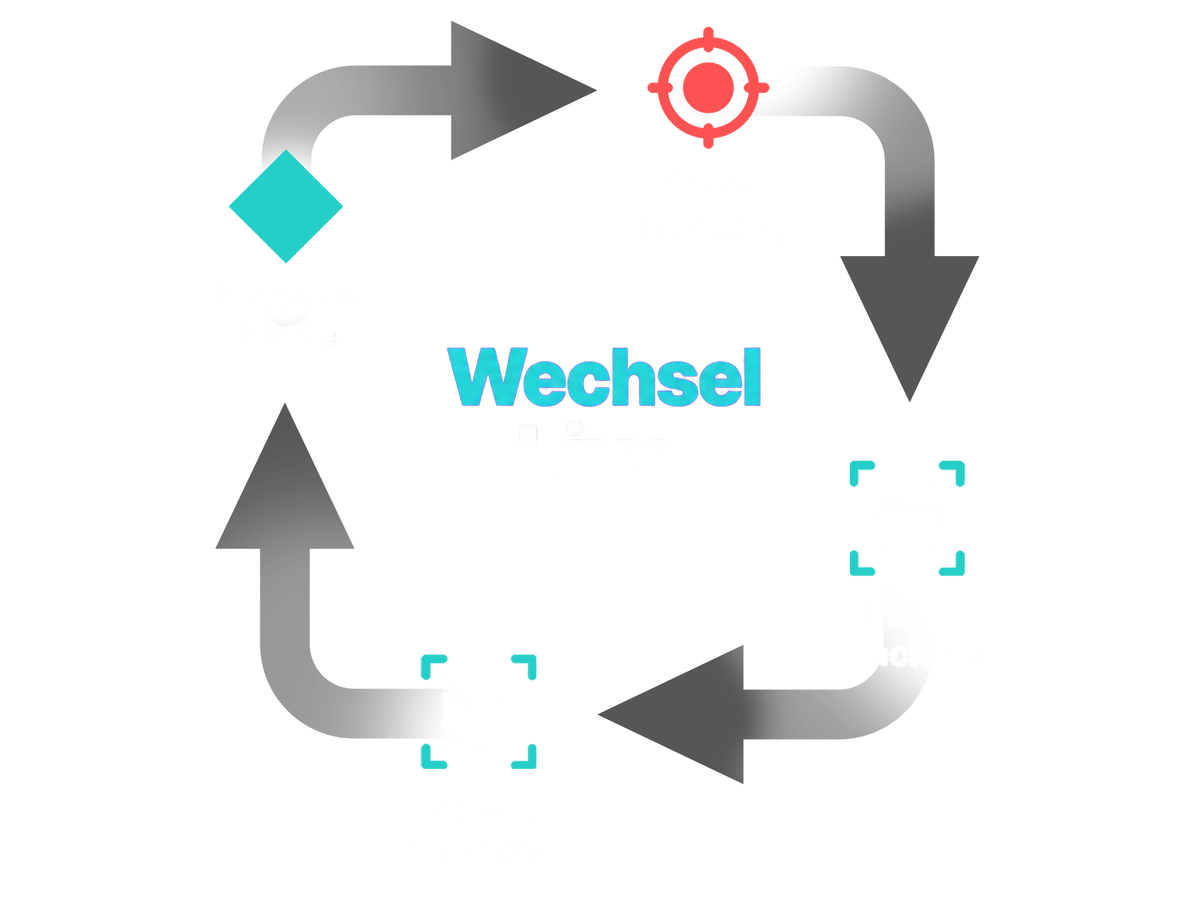
Sie können jederzeit zwischen Tracking-Arten und Keyposes wechseln und Ihre Produktion souverän steuern.

Face Tracking
(HeadONE)
Mit dem Phone Mode erhält HeadONE die Funktion Face Tracking. Ob mit einem oder zwei HeadONE: Im Phone Mode folgt Ihre Kamera (oder Ihr Smartphone) präzise dem Gesicht Ihres Motivs, bequem gesteuert über Ihr Smartphone. (nur iOS)

Ob Sie Präsentationen aufzeichnen, Webinare halten, Ihre Abenteuer vloggen, Interviews führen oder Dokumentationen drehen: Mit dem Phone Mode bleiben Sie immer im Mittelpunkt.
*Der Phone Mode ist derzeit nur verfügbar, wenn Sie einen oder mehrere HeadONE als Stand-alone-Gerät verbinden.
Aufnahme direkt mit dem Smartphone
Befestigen Sie Ihr Smartphone einfach an HeadONE. Sobald Sie Face Tracking aktivieren, halten ein oder mehrere HeadONE das Gesicht sauber im Bild, mit gleichmäßigen Schwenk- und/oder Neigebewegungen Ihres Smartphones. Front- und Rückkamera von Smartphones* werden im Quer- und Hochformat unterstützt.
Wir empfehlen, Ihr Smartphone mit einem edelkrone PhoneCLIP zu befestigen.
Aufnahme mit Ihrer Kamera
Wenn Sie das Smartphone auf dem Blitzschuh Ihrer Kamera befestigen, nutzen Sie die Gesichtsverfolgung des Smartphones und zeichnen trotzdem mit Ihrer Kamera auf. Auch hier werden Front- und Rückkamera sowie beide Ausrichtungen unterstützt.

Motion-Timelapse
Alle Motion-Control-Geräte von edelkrone bieten sehr einfach zu bedienende Motion-Timelapse-Funktionen.
Sie können jede Kamerabewegung in eine Timelapse umwandeln. Alle Einstellungen für Geschwindigkeit und Beschleunigung bleiben in der fertigen Motion-Timelapse erhalten.
Der fertige Zeitraffer entspricht exakt Ihrer ursprünglichen Kamerabewegung in Echtzeit.
Alle Parameter, darunter Dauer, Fahrt, Schwenk, Neigung, Schärfe und Beschleunigung, bleiben gleich.
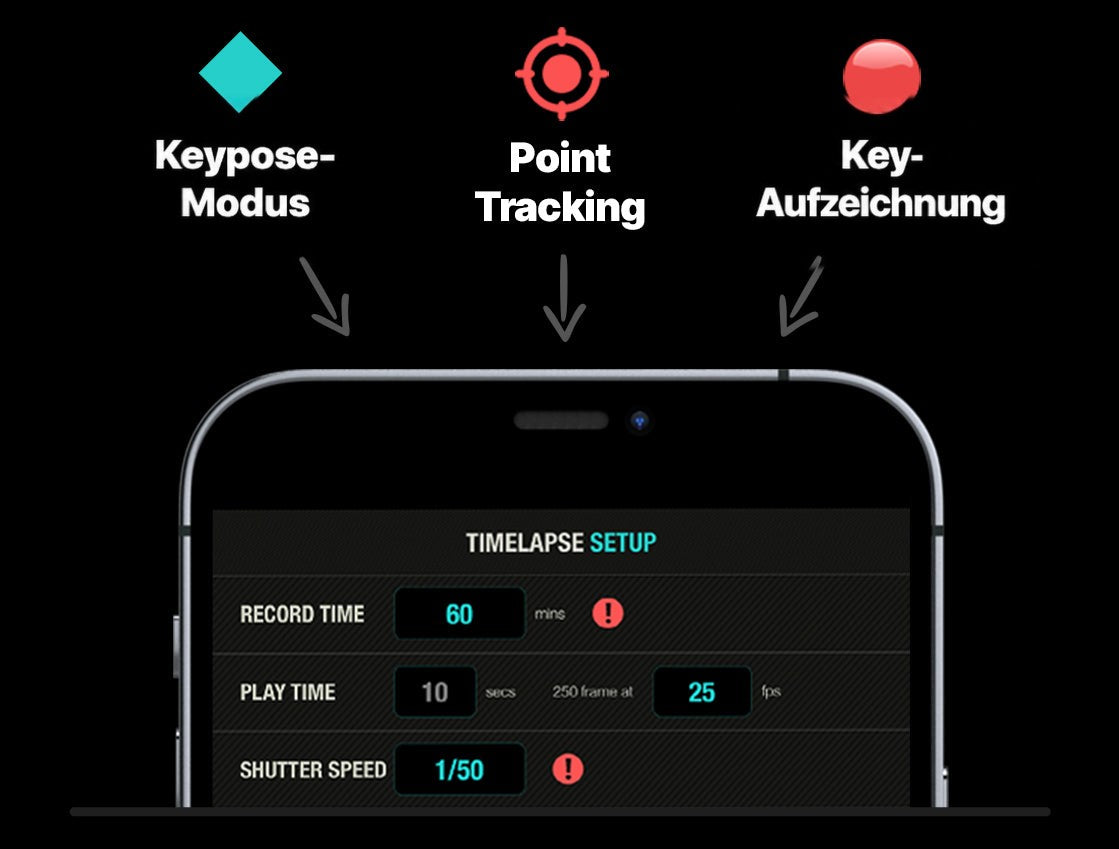
Sie können ein Timelapse-Video im Bereich Keypose (mit 2 Keyposes), im Bereich Point Tracking (mit 1 Punkt und 2 Positionen) oder aus einer aufgezeichneten Tastenfolge erstellen.
Der Einrichtungsbildschirm ist sehr übersichtlich. Sie geben die Gesamtdauer der Aufnahme und die Länge des fertigen Videos ein.
Sobald der Zeitraffer läuft, brauchen Sie Ihr Smartphone oder den Controller nicht mehr. Das System führt die Aufnahme selbstständig aus. Um zu pausieren, abzubrechen oder einfach den Status zu prüfen, können Sie Ihr Smartphone oder den Controller jederzeit wieder mit dem System verbinden.
Einzigartige Timelapse-Funktionen
„Dynamic Time/Motion“ und „Time Bounce“ sind zwei einzigartige Timelapse-Funktionen von edelkrone. Sie sind besonders für professionelle Timelapse-Filmer interessant, die sich von der Konkurrenz abheben und ihrem Publikum etwas völlig Neues zeigen möchten.
Jeder Keypose-Übergang lässt sich in eine Motion-Timelapse umwandeln und mit der einzigartigen Funktion „Dynamic Time/Motion“ von edelkrone kombinieren.
Jede Bewegung mit Point Tracking lässt sich in eine Motion-Timelapse umwandeln und mit der einzigartigen Funktion „Dynamic Time/Motion“ von edelkrone kombinieren.

Das Unmögliche möglich machen
Mit der Funktion Time Bounce können Sie die Richtung der Zeit ändern, während sich das System ständig bewegt. Sie geben nur ein, wie viele Time Bounces (Zeit läuft vorwärts und rückwärts) Sie möchten, und das System berechnet alles für Sie. So entstehen Aufnahmen, die es so noch nie gab.
Time Bounce ist auf JibONE, DollyONE und DollyPLUS nicht verfügbar.

Stop-Motion-Animation
Eine Stop-Motion-Animation können Sie aus 2 Keyposes, aus 1 Punkt und 2 Positionen oder aus einer aufgezeichneten Tastenfolge erstellen.
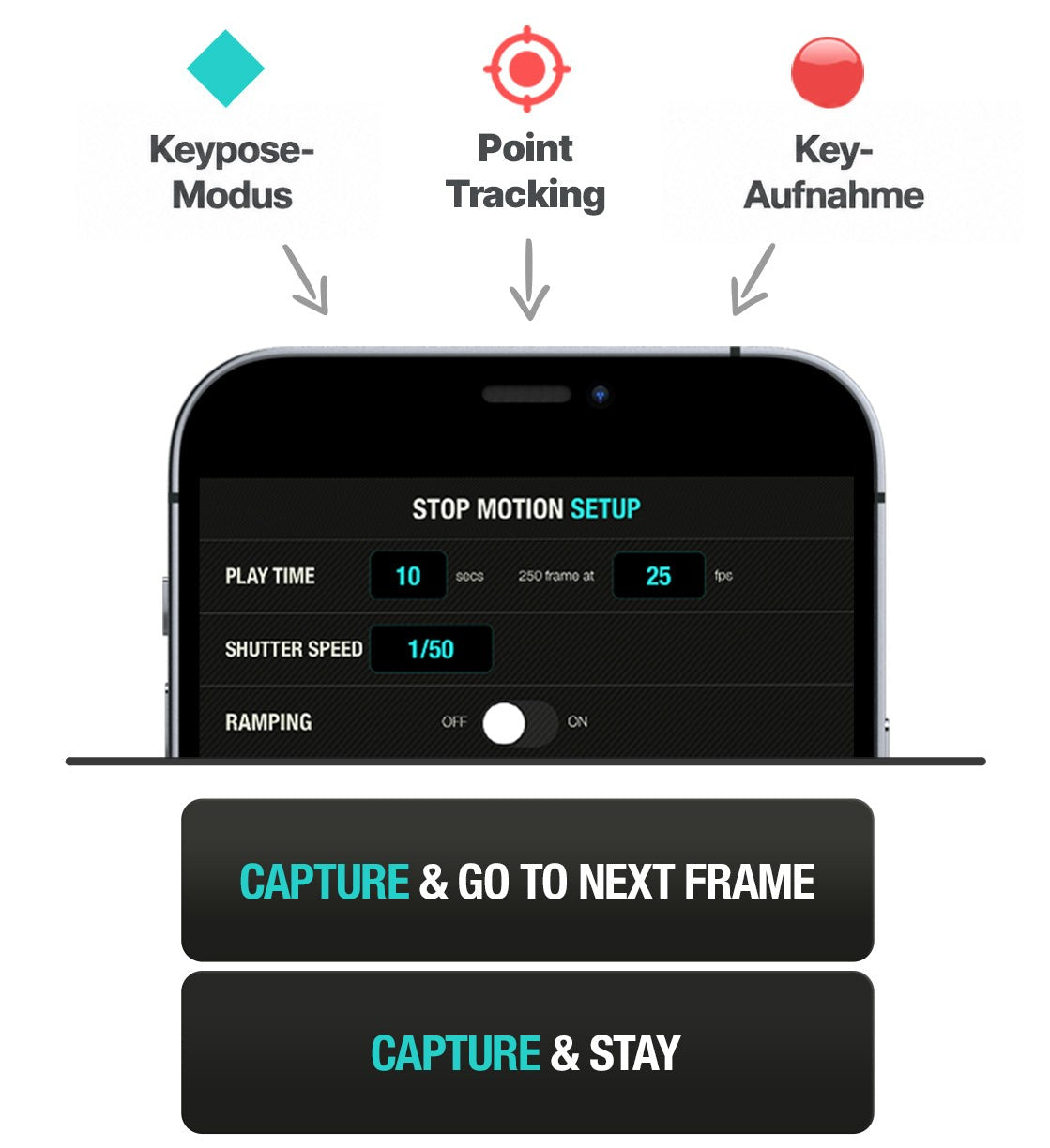
Für eine Stop-Motion-Animation geben Sie nur die Gesamtzahl der Frames ein, in die die gesamte Kamerabewegung aufgeteilt werden soll. Danach lösen Sie die Posen nacheinander aus und erstellen so Ihre Stop-Motion-Animation.
Präzise Positionierung
Während der Aufnahme Ihrer Animation können Sie jederzeit zu einer bestimmten Framenummer springen und die Frames in beliebiger Reihenfolge aufnehmen.

360°-Modus
Mit dem 360°-Modus nehmen Sie Panorama-Gigapixel-Fotos mit bis zu 360 Grad auf. Sie machen Reihe für Reihe viele Fotos nebeneinander und fügen sie am Computer zusammen. So entstehen extrem hochauflösende Weitwinkelaufnahmen jeder Umgebung.

Der 360-Modus steht in der edelkrone App zur Verfügung, wenn Sie HeadONE oder HeadPLUS als einzelnes Gerät (Stand-alone) verbinden.
Panoramafoto-Modus
In diesem Modus legen Sie die Mitte Ihres Gigapixel-Fotos fest und wählen dann den Winkel nach links und rechts sowie nach oben und unten. Außerdem geben Sie die Anzahl der Fotos von links nach rechts und von oben nach unten ein. So einfach und intuitiv richten Sie Gigapixel-Aufnahmen ein.
Sobald Sie ein 360°-Setup abgeschlossen haben, wählen Sie entweder den Automatikmodus, in dem das Gerät alle Fotos aufnimmt, oder den manuellen Modus, in dem Sie jedes Foto selbst auslösen.
Produktdrehteller-Modus
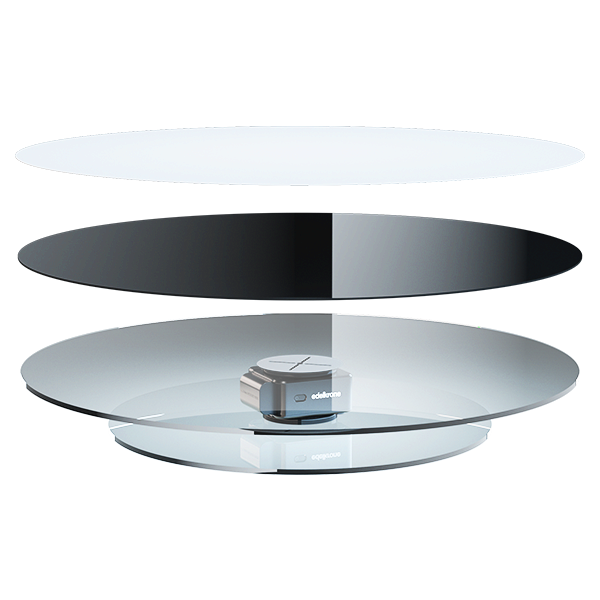
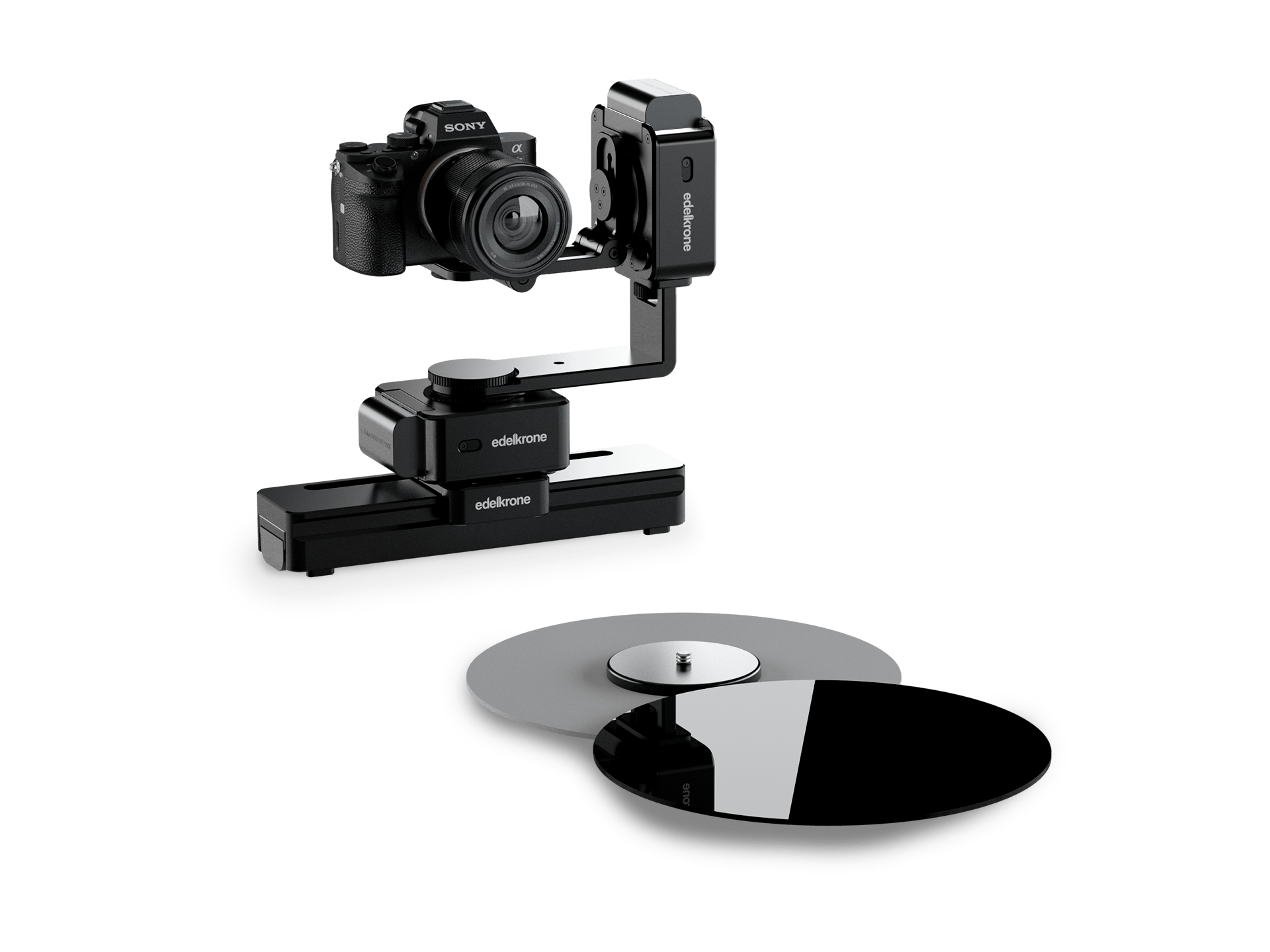
Der 360°-Modus eignet sich auch für 360-Grad-Fotos eines Objekts. Dafür benötigen Sie HeadONE: Statt der Kamera stellen Sie das Objekt auf HeadONE. Das Produktdrehteller-Modul kann sehr hilfreich sein, um professionelle Ergebnisse zu erzielen. Für ein 360-Grad-Foto eines Objekts geben Sie als horizontalen Bereich ±180 Grad ein, also insgesamt 360 Grad, und dann die Gesamtzahl der gewünschten Fotos. Das ist alles.
Wie bei Timelapse- oder Stop-Motion-Videos benötigen Sie auch für den 360°-Modus Auslösekabel. Über diese Kabel lösen edelkrone-Geräte Ihre Kamera an den richtigen Positionen aus.
▼
Der intuitivste Weg
Positionierung von Hand
Alle Motion-Control-Geräte von edelkrone sind als COBOTS (manuell einlernbares Kamerasteuerungssystem) ausgelegt und lassen sich von Hand positionieren.
Diese Funktion spart Ihnen beim Einrichten von Keyposes, Positionen und Punkten viel Zeit. Statt die Joysticks der Fernbedienung zu nutzen (was natürlich problemlos möglich ist), arbeiten Sie direkt an der Kamera: Sie schieben sie, heben sie an, schwenken und neigen sie und verstellen sogar Schärfe oder Zoom ohne Widerstand, bis Sie frei den gewünschten Bildausschnitt gefunden haben.
▼
Stromversorgung
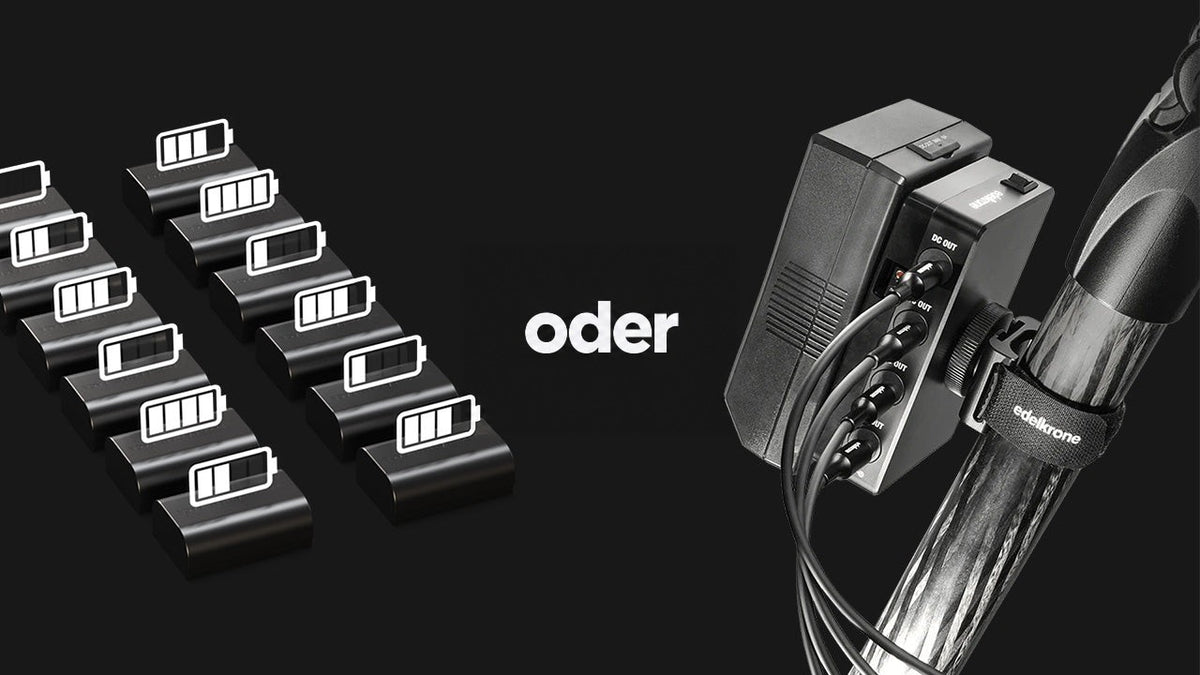
Wenn Sie viele Stunden drehen und mehrere Geräte kombinieren, können die Akkus zu unterschiedlichen Zeiten leer werden, da die Laufzeiten nicht bei allen Geräten gleich sind. Bei langen Aufnahmen erschwert das das Akkumanagement. Mit dem Power Module versorgen Sie alle edelkrone-PLUS-Geräte und ihre Module über einen einzigen V-Mount- oder Gold-Mount-Akku. Das Rätselraten bei der Stromversorgung hat damit ein Ende.
Mehrere Akkus oder Power Module
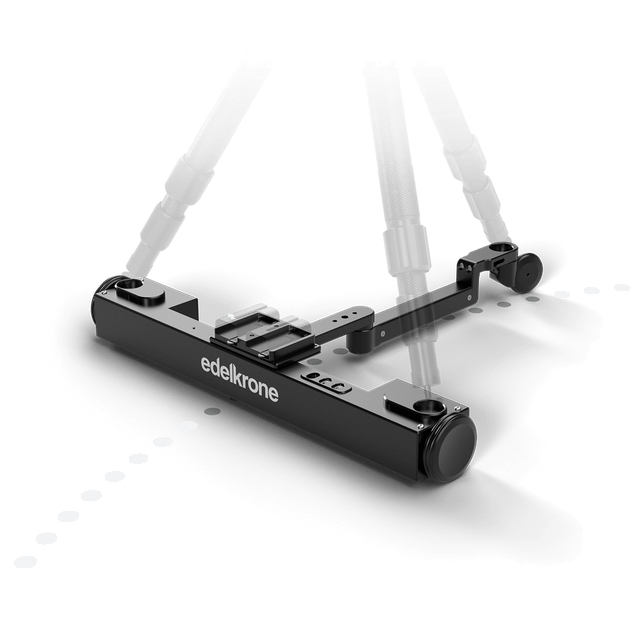
Das Power Module lässt sich an einem Stativbein befestigen und versorgt 4 Geräte gleichzeitig mit Strom. Besonders geeignet ist es für jedes Setup, das Sie auf einem Stativ einsetzen. So sind die Akkulaufzeiten automatisch synchron.
Deutlich längere Akkulaufzeit
Sie kommen deutlich länger ohne Akkuwechsel aus und sparen Zeit beim Aufbau. Mit dem Ein/Aus-Schalter am Power Module schalten Sie alle Geräte mit einem einzigen Knopfdruck aus.
▼
Steuerungsmöglichkeiten

edelkrone App
Die edelkrone App ist eine umfassende und intuitive Steuerplattform, mit der Sie alle edelkrone-Geräte nahtlos und kabellos von Apple- und Android*-Geräten aus steuern.
Die Android-App läuft reibungslos, einige erweiterte Funktionen sind derzeit jedoch für iOS optimiert. Mehr erfahren.






DJI and DJI RS are trademarks of DJI.