



















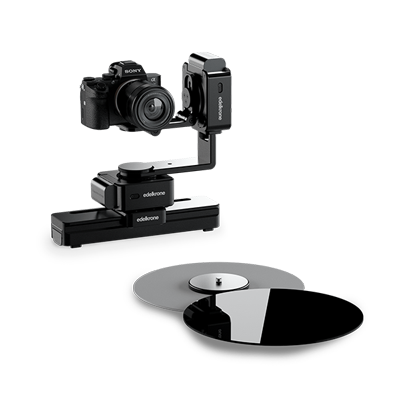
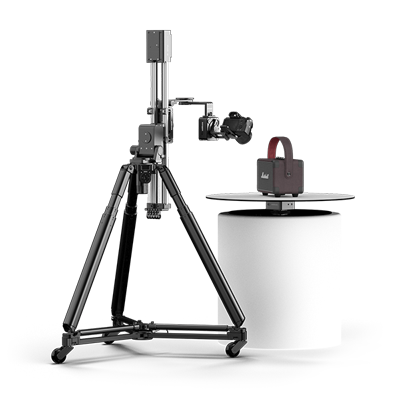
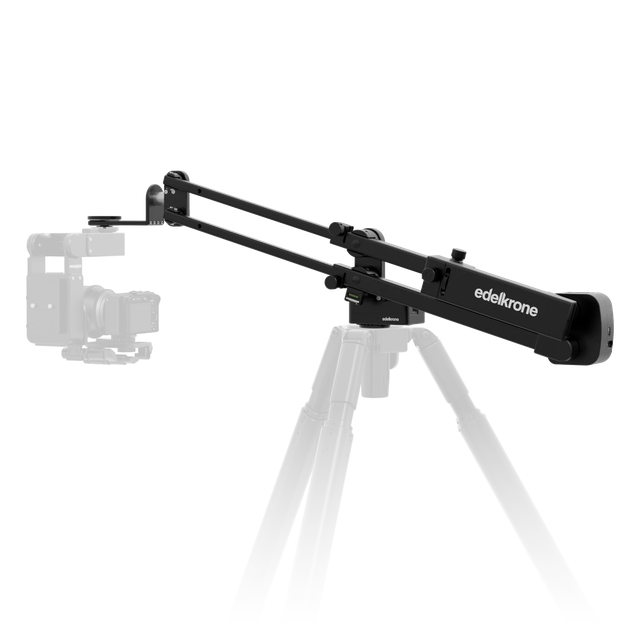


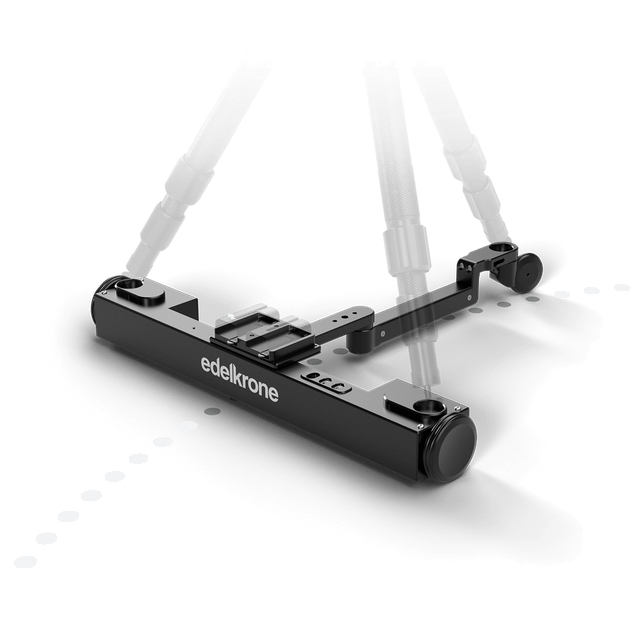

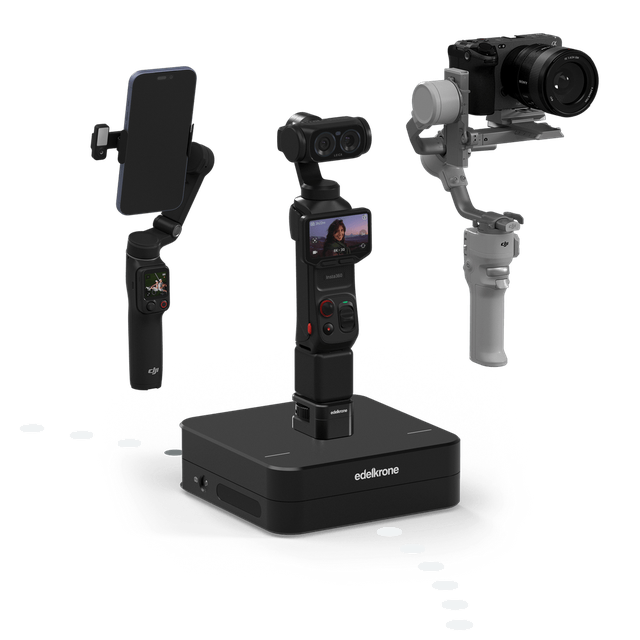
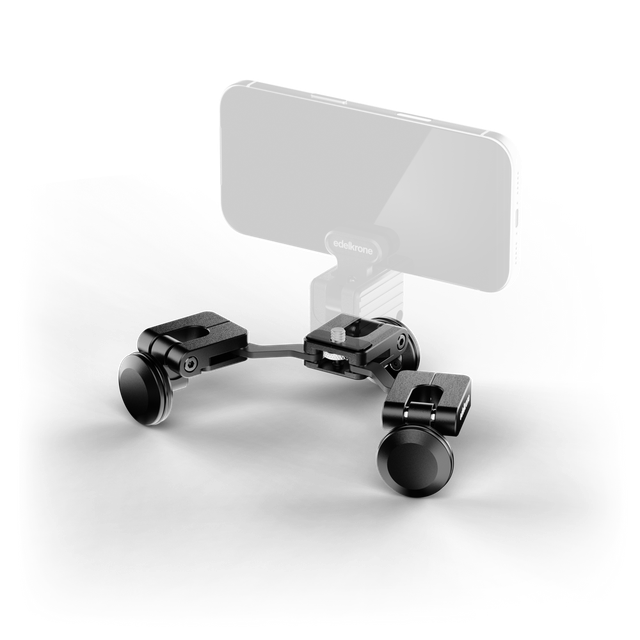


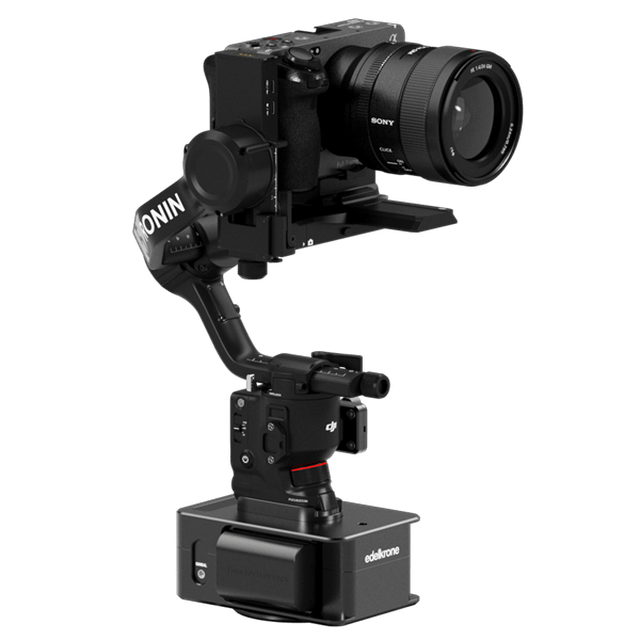





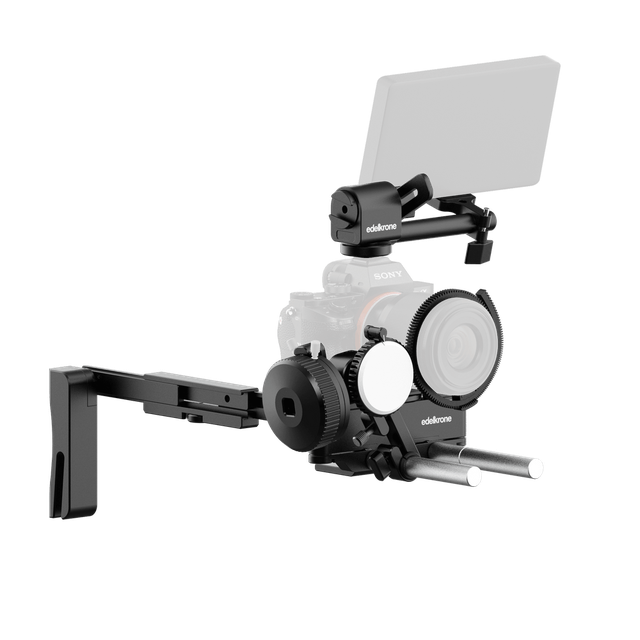


Utviklet gjennom 16 år.
Guide til systemfunksjonene
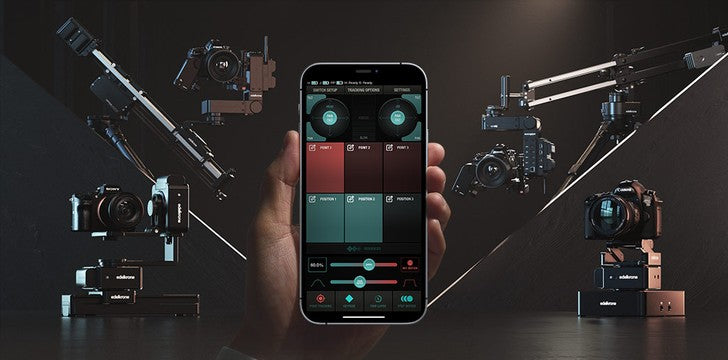
Ser du på edelkrone® bare som kamerahoder, slidere, jiber og dollyer, går du glipp av den egentlige verdien og fordelene vi tilbyr. Vi har utviklet et økosystem der fokuset ikke ligger på enkeltprodukter, men på fordelene du får når produktene fungerer sammen.
Ta først en titt på teknologitreet nedenfor for å se hvordan motion control-enhetene våre henger sammen.

Over mange år har vi utviklet et sammensatt økosystem for historiefortelling, som er vanskelig å få øye på når man bare ser på enkeltprodukter. På denne siden deler vi vårt syn på kamerabevegelse og viser funksjonene i produktøkosystemet vårt og hvordan du bruker dem.
▼
Gruppering av enheter
Du kan enten koble deg direkte til én enhet og styre den alene, eller lage en gruppe av enheter og styre dem samlet. Når enhetene er gruppert, forblir de i gruppen til en av dem slås av.

Point Tracking-modus
Med edelkrone-funksjonen Spatial Point Tracking kan du låse kameraet på et hvilket som helst punkt i 3D-rommet mens kameraet beveger seg på slidere, jiber eller dollyer fra edelkrone.
Med egne knapper for hode og bevegelsesenhet kan du starte en hvilken som helst bevegelse uten å tenke på styringen av hodet. HeadPLUS og HeadONE justerer seg automatisk og holder punktet fast i utsnittet, slik at du får flotte parallakseopptak.
Så lenge edelkrone-hodet ditt er koblet til en motorisert slider, jib eller dolly fra edelkrone, kan du bruke Point Tracking-funksjonen.
Selv når du flytter systemet for hånd, holder HeadPLUS og HeadONE seg låst.
Lagre et punkt enkelt
Trykk og hold inne en hvilken som helst POINT-knapp for å lagre et nytt punkt. Appen viser deg hvordan du sikter kameraet mot samme punkt (motivet) fra 2 ulike vinkler. Det tar bare noen sekunder.

Separat styring av hode og bevegelsesenhet
POINT-knappene låser hodet på et målpunkt. Når du starter en bevegelse med en av posisjonsknappene, justerer hodet seg i sanntid og holder utsnittet låst på punktet.
Ingen bildebehandling
Mens slideren, jiben eller dollyen er i bevegelse, bruker Point Tracking-modus invers kinematikk beregnet i sanntid til å justere panorering og tilt på hodet (og fokus hvis du bruker HeadPLUS med Focus/Zoom Module). Metoden er utviklet for motion control-systemene fra edelkrone, og siden den ikke bruker bildebehandling, gir den jevne og forutsigbare parallakseopptak.

Bytt punkt mens kameraet er i bevegelse
Point Tracking-modus gir historiene dine mer liv med fengslende bilder.
Vanligvis krever slike opptak avansert kunnskap om programmering av motion control, innleide eksperter og mange timers arbeid.
Med edelkrone kan du lage slike opptak selv. Du kan også bruke denne arbeidsflyten i direktesendinger.
Flytte punktet i utsnittet
Mens Point Tracking er aktiv, kan du flytte punktet i utsnittet med joysticken for panorering og tilt. Punktet blir liggende der gjennom hele bevegelsen. Du kan også gjøre fokustrekk eller zoomtrekk med fokus- og zoomkontrollene (bare HeadPLUS). Slik kan du justere underveis.
Punktene husker ny plassering
Hver gang du går over til et punkt, blir utsnittet og fokus- og zoomtrekket nøyaktig slik du stilte dem inn tidligere.
Laser Module: lagre et punkt med én gang
Laser Module måler avstander umiddelbart. Når den er montert, kan HeadPLUS finne avstanden fra kameraet til målet, slik at du kan lagre et punkt med én gang.

Point Tracking fungerer også på én akse
Selv med én HeadONE kan du lage flotte parallakseopptak.
Se hele videoen om Point Tracking-funksjonen for å lære mer
▼
Og det er ikke alt.
Point Tracking-modus kan også følge punkter som beveger seg
Motiver som roterer på den motoriserte dreieskiven, kan også følges av Point Tracking-modus. (Krever HeadPLUS v3 for å følge punktet og HeadONE for å dreie dreieskiven.)
Fungerer med alle bevegelsesenheter
Du kan koble HeadPLUS v3 sammen med alle versjoner av HeadONE for å rotere produktene, og kombinere det med en hvilken som helst bevegelsesenhet fra edelkrone (jib, slider eller dolly) for å styre kamerabevegelsene.
Bare velg start- og sluttposisjon
Selv når du dreier dreieskiven for hånd, holder HeadPLUS seg låst på motivet med skarpt fokus. Test ulike vinkler, juster utsnittet og finjuster bevegelsen uten å miste produktet av syne. Når du har funnet bevegelsen du vil ha, lar du systemet kjøre opptaket automatisk og presist.
Bytt mellom flere punkter
Lagre flere punkter og gå sømløst fra det ene til det andre mens systemet er i bevegelse, for jevne og presise kamerabevegelser.
Fengslende resultater på kort tid
Enten du filmer reklame, produktvisninger eller grundige anmeldelser, gir Point Mode v2 deg jevne bevegelser, presis automatisering og flotte opptak.

Fordeler i Keypose-modus
• Lar deg flytte fokus mellom to Keypose-posisjoner. • Gir zoomoverganger mellom to Keypose-posisjoner.
Fordeler i Point Tracking-modus
• Holder det sporede punktet i fokus gjennom hele sporingen (takket være objektivkartlegging for autofokus). • Lar deg sette ulikt zoomnivå for hvert punkt under overgangene.
Har du HeadPLUS, kan du bruke disse funksjonene uansett hvilken versjon av Focus/Zoom Module du har (v2 / v3).
Velg et punkt å følge ved å fokusere på det
Nå kan du sikte kameraet mot punktet og fokusere på det for raskt å lagre posisjonen i systemet.
Zoomkontroll
Fester du Focus/Zoom Module på zoomringen på objektivet, kan du gi hver Keypose og hver POINT-knapp sin egen zoominnstilling.
Objektivkartlegging
Står ikke objektivet ditt på listen, kan du kartlegge det på et minutt (bare én gang) og lagre det til senere bruk.
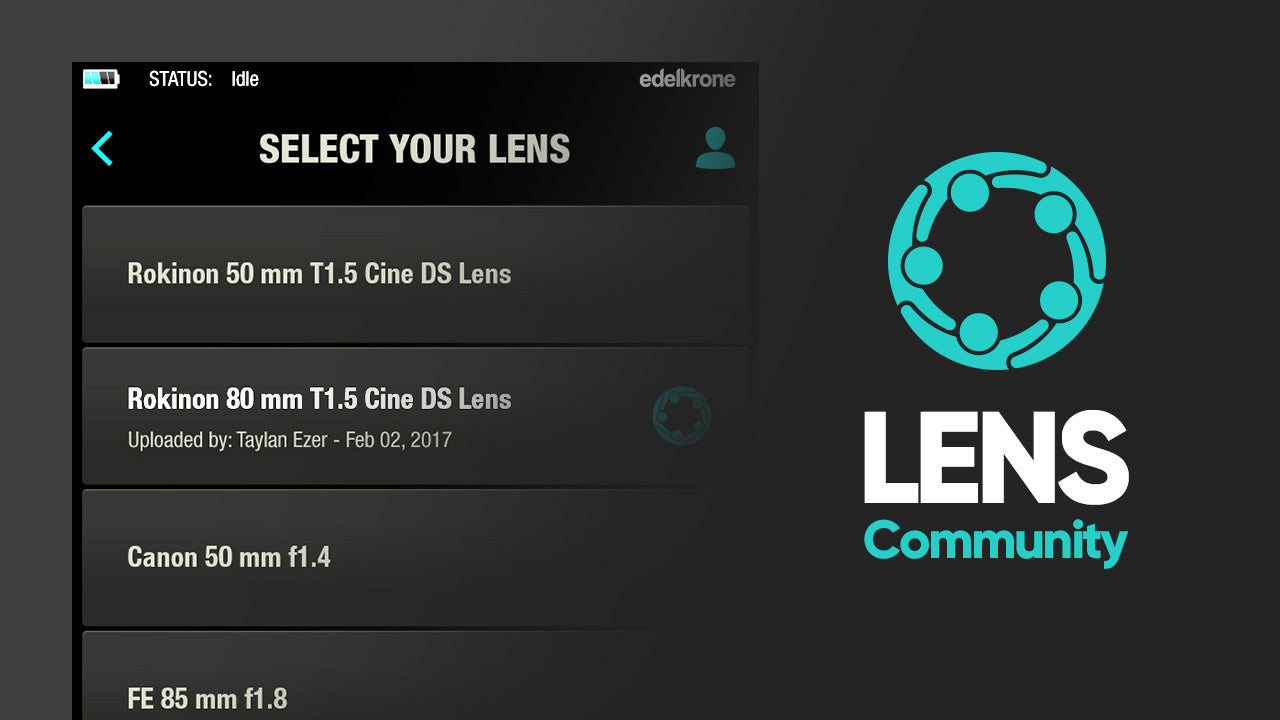
Lens Community
Velg objektivmodellen din i Lens Community, så er du klar for autofokus.

Keypose-modus
Keypose-modus er den grunnleggende styringsmodusen, og den fungerer med alle edelkrone-enheter og enhetsgrupper. Her kan du lagre den nåværende posisjonen (plassering/rotasjon/fokus osv.) til enheten eller enhetsgruppen på én knapp. Tenk på det som et øyeblikksbilde av posisjonen til hele systemet.

Lagre og hent frem hvilken som helst posisjon
Når du har lagret en Keypose-posisjon (trykk og hold), trykker du på knappen igjen for å sende systemet tilbake til den posisjonen. Trykker du på den ene Keypose-knappen etter den andre, glir kameraet jevnt fra posisjon til posisjon.
Loop mellom posisjoner
Du kan trykke på 2 Keypose-knapper samtidig og starte en endeløs loop mellom disse 2 posisjonene. Passer godt til lange intervjuer, podkaster, undervisningsvideoer og lignende.
Finjuster posisjonene med reelle mål
Keypose-posisjoner kan redigeres med tallverdier i etterkant (tommer, cm, grader). Trykk på redigeringsknappen på Keypose-knappen for å se tallverdien for hver akse og endre den.

Sequencer-modus
I Sequencer-modus fungerer Keypose-posisjoner som keyframes på en tidslinje. Slik kan du lage avanserte kamerabevegelser.

Lag en sekvens av posisjoner
Når du har lagret 3 eller flere Keypose-posisjoner, kan du bruke Sequencer-modus til å kjøre dem i den rekkefølgen du vil. Du kan stille inn egen hastighet for hver overgang mellom posisjonene, og du kan til og med legge sekvensen i en loop frem og tilbake.
▼
Hastighet og akselerasjon
Kamerabevegelsene følger hastigheten og akselerasjonen du har stilt inn.
Dobbelttrykker du på en hvilken som helst handlingsknapp, flytter kameraet seg til den posisjonen med høyeste hastighet og akselerasjon.
Hvis du stiller inn lav akselerasjon og høy hastighet, prioriterer systemet den lave akselerasjonen, men det kan hende det ikke når den høye hastigheten hvis bevegelsesdistansen er for kort.

Når du aktiverer en gruppe produkter, settes hastigheten på alle motorene i enhetene etter den tregeste motoren i gruppen.

Opptak av tastetrykk
En annen måte å programmere en kompleks kamerabevegelse på er å ta opp tastetrykk. Når du har trykket på opptaksknappen, kan du bruke knappene KEYPOSE og POINT, justere hastighet og akselerasjon og kjøre så mange bevegelser du vil etter hverandre. Du kan legge inn så mange pauser (uten bevegelse) du vil mellom dem, og alt blir tatt opp med 100 % repeterbarhet.
▼
Direkte kamerabilde i appen med Vision Module
Når du kan følge med på og styre bevegelsen direkte fra appen, er det mye lettere å lage innhold på egen hånd.


Fra HDMI-inngang til trådløst
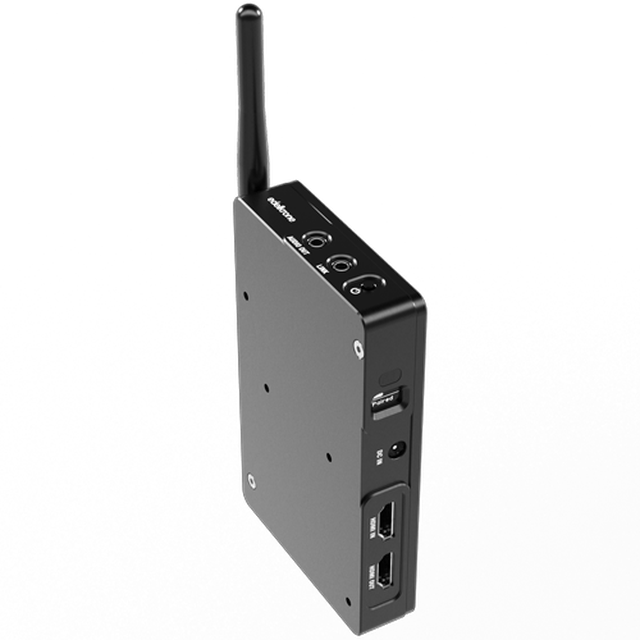
Du kan koble kameraet til Vision Module med en HDMI-kabel. Vision Module behandler videosignalet og styrer HeadPLUS slik at den følger ansikter og objekter i bildet. All bildebehandling for ansikts- og objektsporing skjer i Vision Module, ikke på telefonen eller nettbrettet.

Direkte eller lokalt Wi-Fi
Vision Module kan sende video til et eksisterende Wi-Fi-nettverk. Er telefonen koblet til samme nettverk, kan du åpne edelkrone-appen og se videoen live. Jobber du utendørs, kan Vision Module i stedet fungere som Wi-Fi-tilgangspunkt, slik at andre enheter kan koble seg direkte til den.
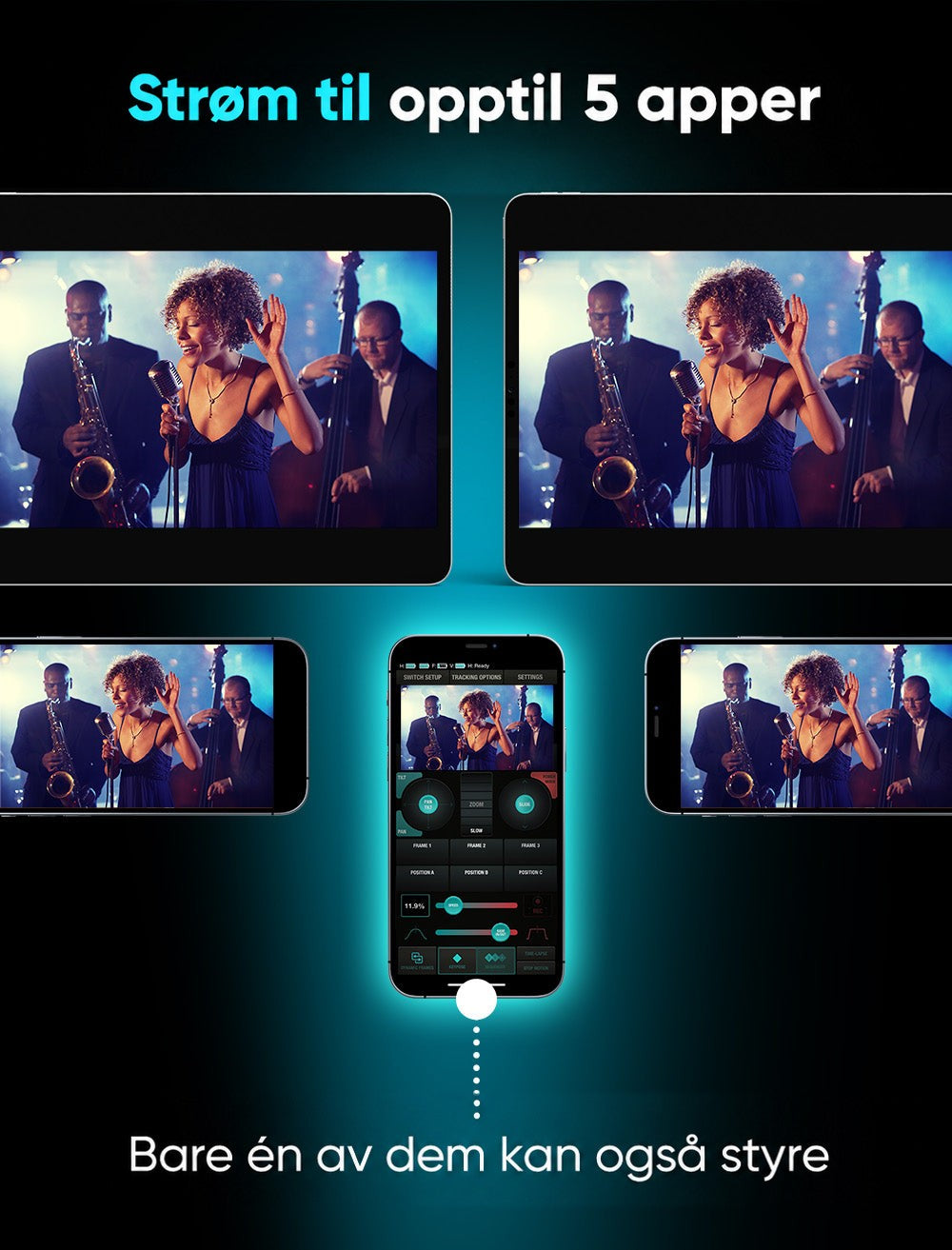
Strøm til opptil 5 apper
I edelkrone-appen får du tilgang til videostrømmen på to måter: fra skjermene for Keypose-modus og Point Tracking-modus, eller fra visningsskjermen. Opptil 5 mobilenheter kan vise videoen fra Vision Module samtidig.

Face Tracking (HeadPLUS)
Når du kobler Vision Module til HeadPLUS, legger edelkrone App videostrømmen inn på skjermen, og du kan starte Face Tracking (og objektsporing) med ett trykk.
Du kan starte Face Tracking når som helst et ansikt er i bildet. Da panorerer og tilter HeadPLUS automatisk for å holde ansiktet sentrert i øvre tredjedel av bildet.
Trykk hvor som helst på skjermen for å flytte ansiktet
Under ansiktssporing kan du flytte ansiktet til et annet sted i utsnittet ved å trykke hvor som helst på skjermen. Systemet holder ansiktet der.
Søk etter et nytt ansikt
Du kan også bruke venstre- og høyrepilene for å bytte til et annet ansikt i den retningen. Når du trykker, søker Vision Module etter neste ansikt i den retningen. Er det ingen ansikter i bildet, panorerer HeadPLUS til et nytt ansikt er funnet, og starter da sporingen av det automatisk.
Juster zoom under Face Tracking
Har du festet Focus/Zoom Module på zoomringen på objektivet, kan du justere zoomen mens ansiktssporingen pågår. Vision Module zoomer også ut mens den søker etter et nytt ansikt, så sjansen for å finne ett blir størst mulig. Når et nytt ansikt er funnet, zoomer den jevnt inn igjen og starter sporingen av det.

Objektsporing
Objektsporing kan startes når som helst ved å trykke på knappen for objektsporing. Deretter markerer du objektet du vil spore ved å dra over det og trykker på DONE. Objektsporingen starter med en gang.
▼
Alt i samspill

Du kan bytte mellom sporingstyper og Keypose-posisjoner når du vil, og styre produksjonene som en proff.

Face Tracking
(HeadONE)
Phone Mode gir HeadONE Face Tracking (ansiktssporing). Enten du bruker én eller to HeadONE, sørger Phone Mode for at kameraet (eller telefonen) følger ansiktet presist, og alt styres fra telefonen. (Kun iOS)

Enten du tar opp presentasjoner, holder webinarer, vlogger fra turene dine, gjør intervjuer eller filmer dokumentarer, holder Phone Mode deg i sentrum av bildet.
*Foreløpig er Phone Mode bare tilgjengelig når du kobler til HeadONE (én eller flere) som frittstående enhet.
Opptak rett til telefonen
Fest telefonen på HeadONE. Når du slår på Face Tracking, holder HeadONE (én eller flere) ansiktet i bildet med jevn panorering og/eller tilt av telefonen. Både front- og bakkamera på telefoner* støttes, i liggende og stående format.
Vi anbefaler edelkrone PhoneCLIP for å feste telefonen.
Opptak til kameraet
Når du fester telefonen i tilbehørsskoen på kameraet, kan du bruke ansiktssporingen i telefonen mens du tar opp med kameraet. Også her støttes både front- og bakkamera, i liggende og stående format.

Timelapse i bevegelse
Alle bevegelsesenhetene fra edelkrone kan ta opp timelapse i bevegelse.
Du kan gjøre om enhver kamerabevegelse til timelapse. Alle innstillinger for hastighet og akselerasjon beholdes i den ferdige timelapsen.
Den ferdige timelapsen blir nøyaktig lik den opprinnelige kamerabevegelsen i sanntid.
Alle parametere, inkludert varighet, sliderbevegelse, pan, tilt, fokus og akselerasjon, blir de samme.

Du kan lage en timelapse fra Keypose-delen (med 2 keyposer), fra Point Tracking-delen (med 1 punkt og 2 posisjoner) eller fra delen for innspilte tastetrykk.
På oppsettskjermen legger du inn hvor lenge timelapse-opptaket skal vare og hvor lang den ferdige videoen skal være.
Når timelapsen har startet, trenger du ikke lenger telefonen eller kontrolleren. Systemet gjennomfører timelapse-opptaket på egen hånd. Vil du sette på pause, avbryte eller bare sjekke status, kan du når som helst koble telefonen eller kontrolleren til systemet igjen.
Flere muligheter for timelapse
«Dynamic Time/Motion» og «Time Bounce» er timelapse-funksjoner fra edelkrone. De er særlig nyttige for profesjonelle timelapse-fotografer som vil skille seg ut fra konkurrentene og vise publikum noe helt nytt.
Alle overganger mellom posisjoner med Keypose kan gjøres om til en timelapse i bevegelse og kombineres med funksjonen Dynamic Time/Motion fra edelkrone.
Alle bevegelser med Point Tracking kan gjøres om til en timelapse i bevegelse og kombineres med funksjonen Dynamic Time/Motion fra edelkrone.

Det umulige blir mulig
Med Time Bounce kan du endre retningen på tiden mens systemet er i konstant bevegelse. Du angir bare hvor mange tidsvendinger (tiden går forover og bakover) du vil ha, så regner systemet ut resten for deg.
Time Bounce er ikke tilgjengelig på JibONE, DollyONE og DollyPLUS.

Stop motion-animasjon
Du kan lage en stop motion-animasjon fra 2 keyposer, fra 1 punkt og 2 posisjoner eller fra innspilte tastetrykk.
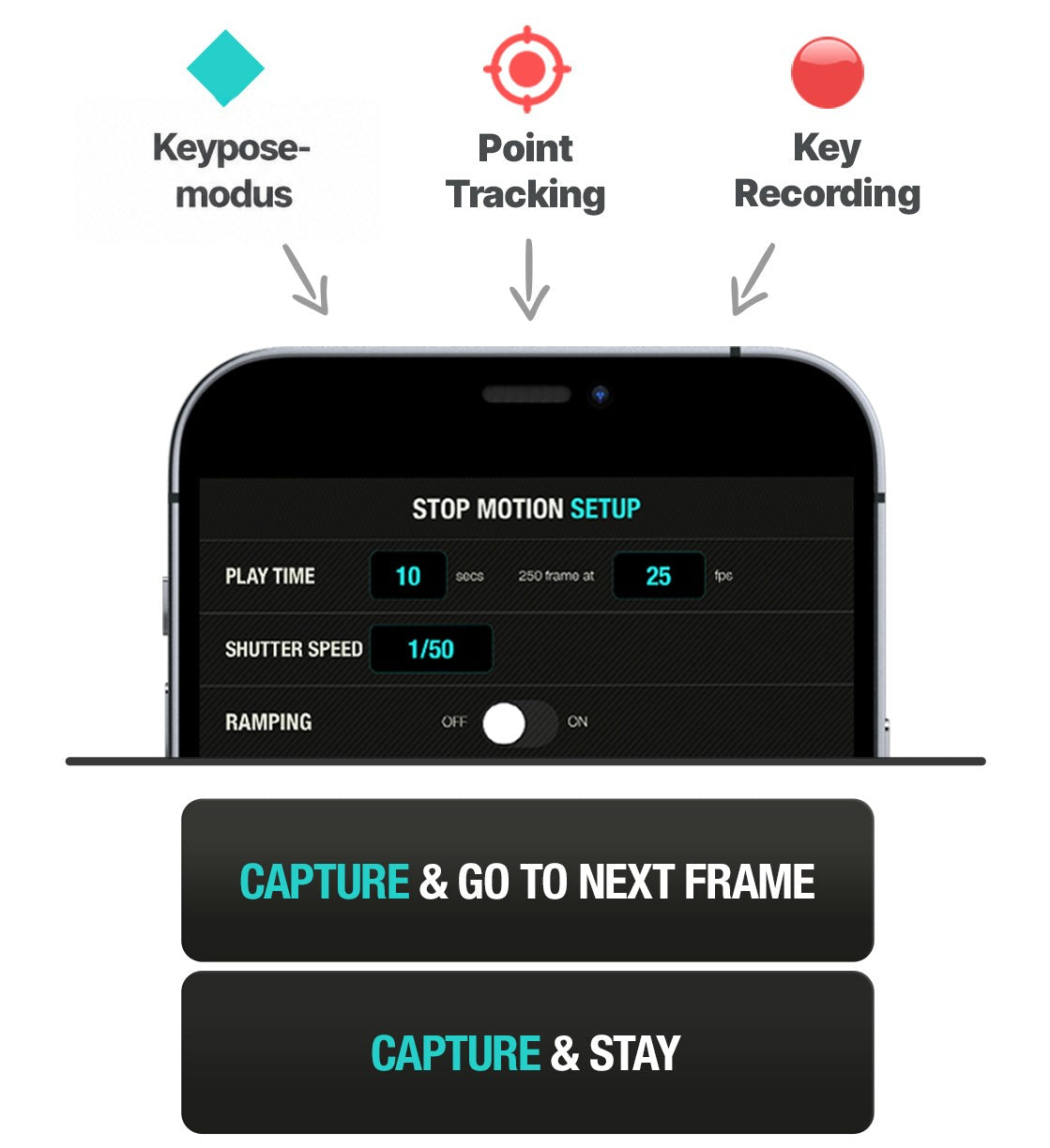
For å lage en stop motion-animasjon legger du bare inn hvor mange bilder hele kamerabevegelsen skal deles inn i. Deretter kan du utløse posisjonene én etter én og bygge opp animasjonen.
Presis posisjonering
Mens du tar opp animasjonen, kan du når som helst hoppe til et bestemt bildenummer og ta bildene i den rekkefølgen du vil.

360°-modus
Med 360°-modus kan du ta panoramabilder i gigapikseloppløsning på opptil 360 grader. Du tar mange bilder ved siden av hverandre, rad for rad, og setter dem sammen på datamaskinen til bilder med svært høy oppløsning og vid vinkel av alle slags omgivelser.

360°-modus blir tilgjengelig i edelkrone-appen når du kobler til HeadONE eller HeadPLUS som frittstående enhet.
Modus for panoramabilder
Når du har åpnet denne modusen, kan du stille inn midtpunktet i gigapikselbildet og velge vinkelen til venstre og høyre og opp og ned. Du angir også antall bilder fra venstre til høyre og fra topp til bunn. Slik setter du opp gigapikselbilder.
Når du har fullført et 360°-oppsett, kan du enten velge automatisk modus, der enheten tar alle bildene, eller manuell modus, der du utløser hvert bilde selv.
Modus for dreieskive
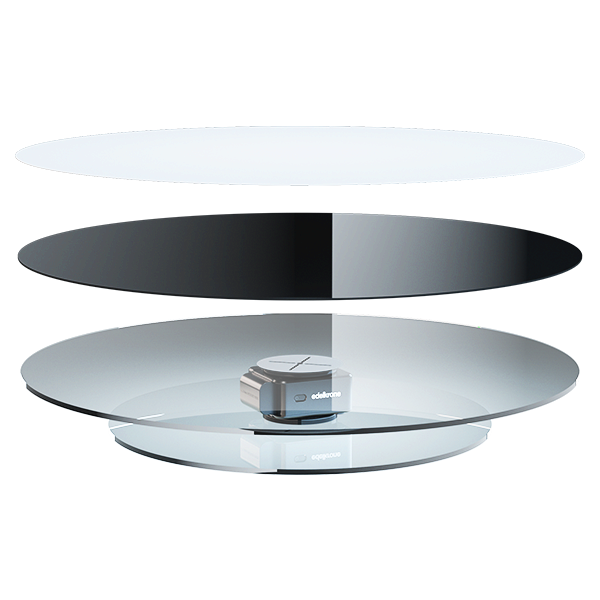
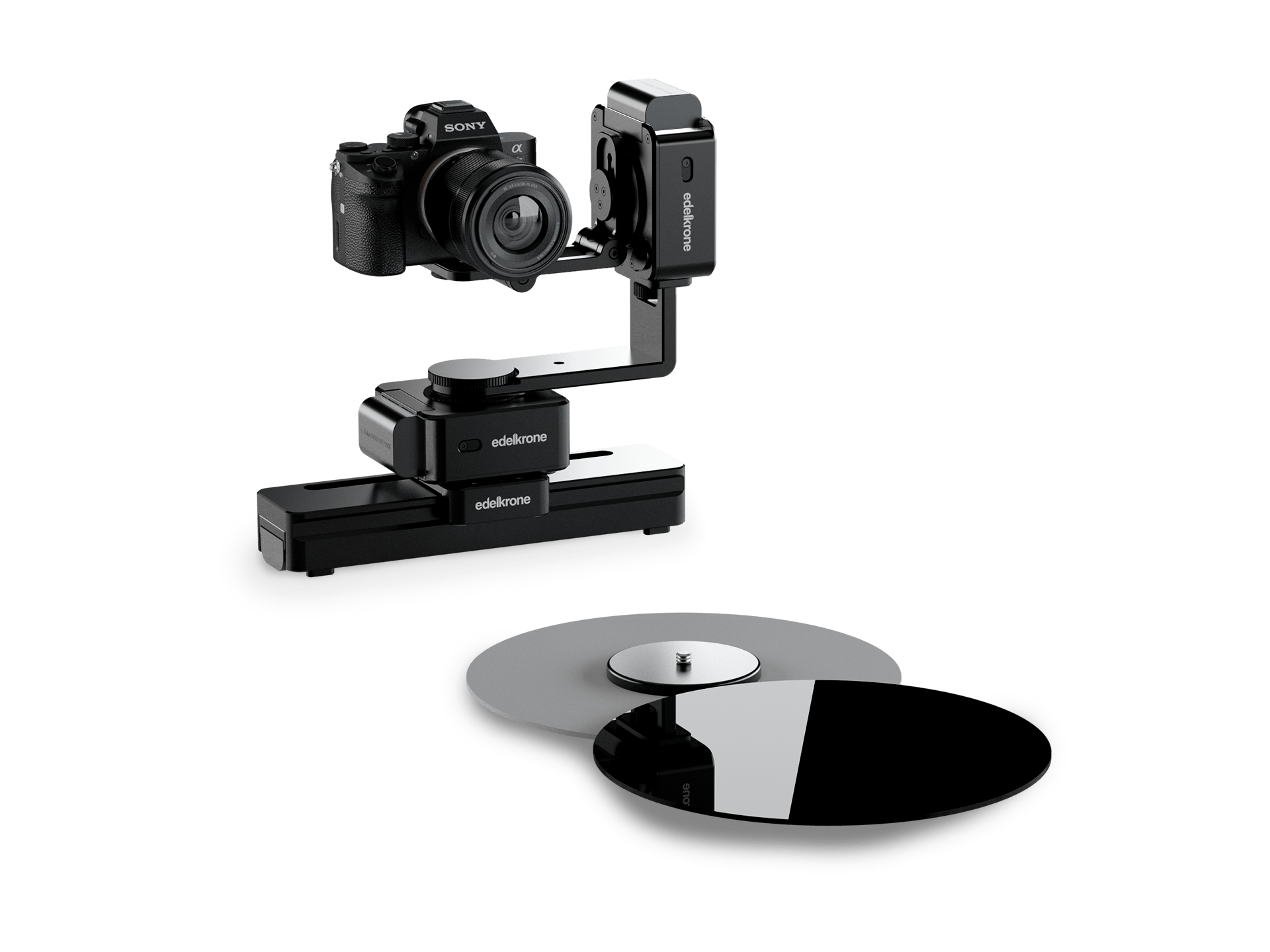
360°-modus er også nyttig når du vil ta 360 graders bilder av et objekt. Da trenger du HeadONE, og i stedet for kameraet plasserer du objektet på HeadONE. Product Turntable Module kan være til god hjelp for et profesjonelt resultat. For å ta et 360 graders bilde av et objekt angir du +- 180 grader som horisontalt område, til sammen 360 grader, og antallet bilder du vil ta. Mer skal ikke til.
Akkurat som timelapse og stop motion krever 360°-modus utløserkabler. Med disse kablene kan edelkrone-enhetene utløse kameraet slik at det tar bilder i riktige posisjoner.
▼
Styr kameraet med hånden
Posisjonering for hånd
Alle motion control-enhetene fra edelkrone er laget for å fungere som cobots (kamerastyringssystem du kan lære opp manuelt) og kan posisjoneres for hånd.
Dette sparer deg for mye tid når du setter opp keyposer, posisjoner og punkter. I stedet for å bruke joystickene på fjernkontrollen (som for øvrig fungerer helt fint) kan du jobbe direkte med kameraet: skyve det, løfte det, panorere og tilte det og til og med fokusere eller zoome uten motstand, helt til du finner utsnittet du vil ha.
▼
Strømalternativer
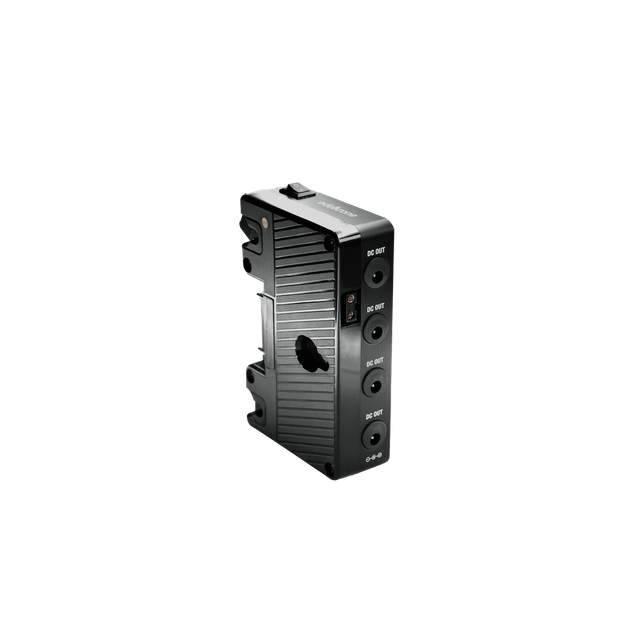
Skal du filme i mange timer med mange enheter koblet sammen, kan batteriene gå tomme til ulike tider, fordi batteritiden ikke er lik på alle enhetene. Det gjør det vanskelig å holde styr på batteriene under lange opptak. Med Power Module kan du drive alle edelkrone PLUS-enheter og alle modulene deres fra ett V-Mount- eller Gold Mount-batteri. Da er strømstyringen løst.

Flere batterier eller Power Module
Power Module kan festes på et stativben og kan drive 4 enheter samtidig. Modulen passer spesielt godt til alle oppsett du bruker på stativ. Slik synkroniseres batteritiden automatisk.
Mye lengre batteritid
Du kan filme mye lenger uten å bytte batterier, og du sparer tid på oppsettet. Med den medfølgende av/på-bryteren på Power Module slår du av alle enhetene med ett trykk.
▼
Styringsalternativer

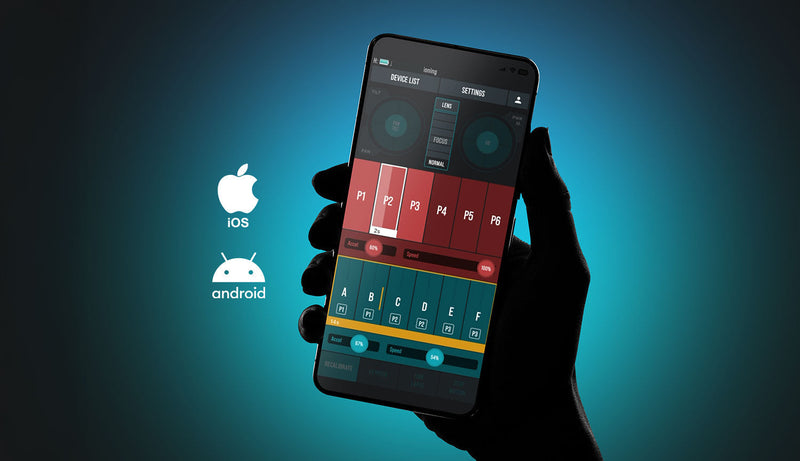
edelkrone App
edelkrone App er en samlet kontrollplattform for trådløs styring av alle edelkrone-enheter fra både Apple- og Android*-enheter.
Alle funksjonene i appen fungerer på både iOS og Android, bortsett fra Phone Mode (ansiktssporing) på HeadONE v2, som foreløpig bare finnes for iOS. Les mer.







DJI and DJI RS are trademarks of DJI.