





























16年の積み重ね
システム共通機能ガイド
edelkrone®を電動雲台、スライダー、ジブ、ドリーといった個々の製品としてだけ見ると、本当の価値を見落としてしまいます。私たちが開発してきたのは、個々の製品ではなく、製品同士が連携することで生まれるメリットを軸にしたエコシステムです。
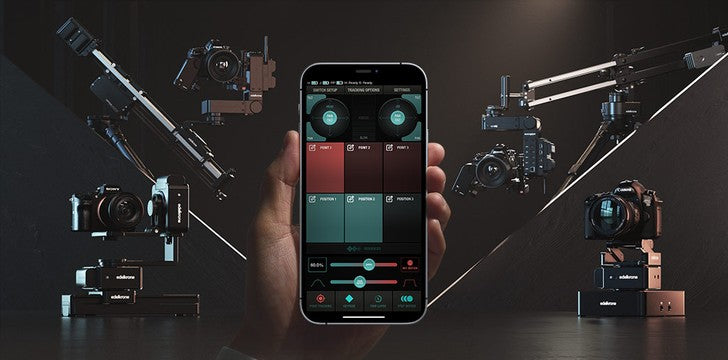
まずは下の接続関係図で、当社のモーションコントロール機器がどのようにつながるかをご覧ください。
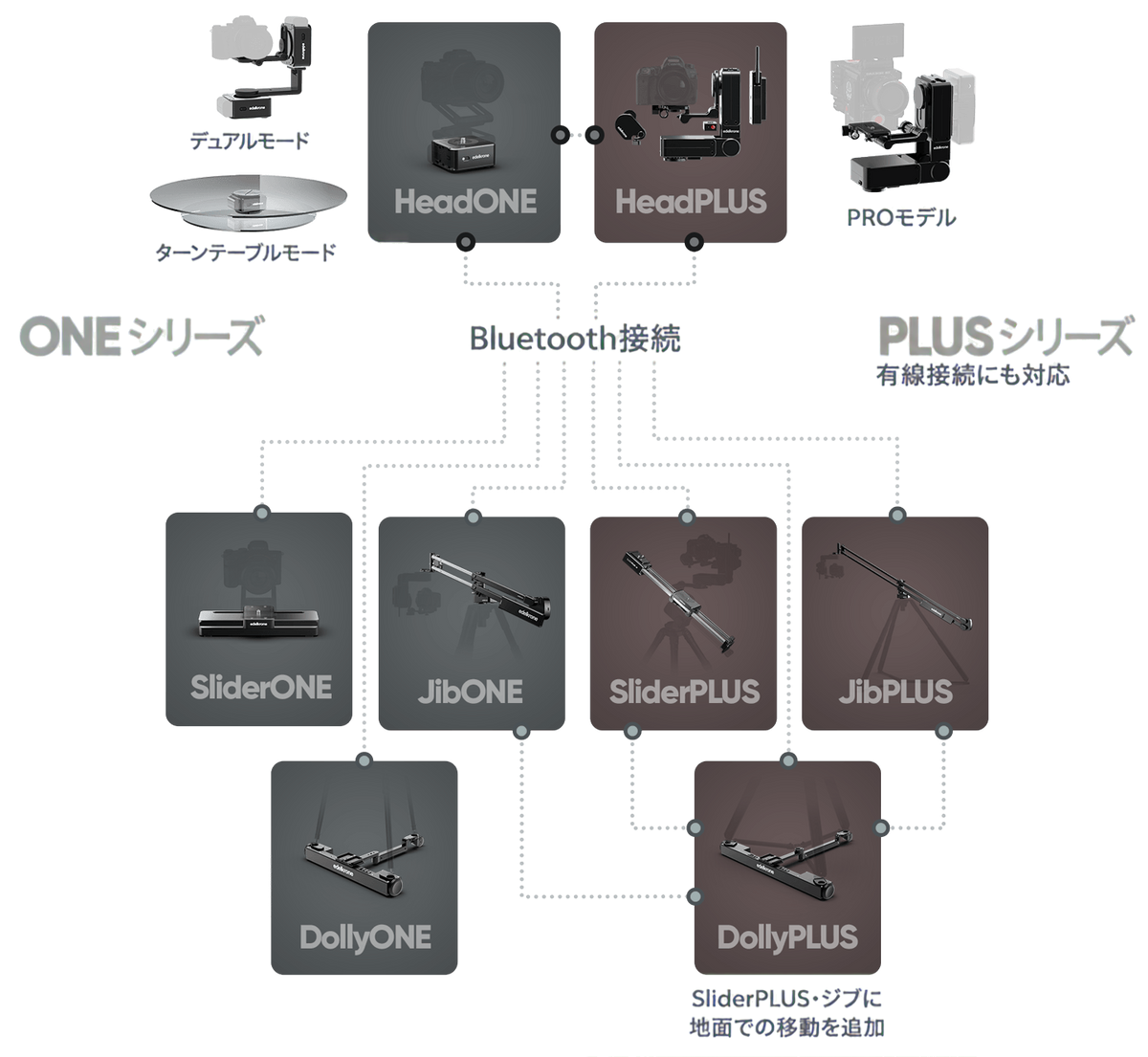
私たちは長い年月をかけ、映像で物語を伝えるためのエコシステムを丁寧に考え、開発してきました。その全体像は、製品を1つずつ見ているだけでは気づきにくいものです。このページでは、カメラの動きに対する私たちの基本的な考え方と、製品同士の連携で使える機能、その操作についてご紹介します。
▼
デバイスのグループ化
1台のデバイスに直接接続して個別に操作することも、複数のデバイスでグループをつくってまとめて操作することもできます。グループ化したデバイスは、いずれかの電源が切れるまでグループに残ります。

ポイントトラッキングモード
edelkrone の空間ポイントトラッキング(Spatial Point Tracking)機能を使えば、edelkrone のスライダー・ジブ・ドリーでカメラが動いている間も、3D空間内の任意のポイントにロックできます。
ボディと電動雲台は別々のボタンで操作するため、電動雲台の操作を気にせずにボディを動かせます。HeadPLUS と HeadONE が自動で動いてポイントをフレーム内に固定するので、印象的なパララックスショットを撮影できます。
edelkroneの電動雲台をedelkroneの電動スライダー・ジブ・ドリーと組み合わせていれば、ポイントトラッキング(Point Tracking)機能を使えます。
システムを手で動かしている間も、HeadPLUS と HeadONE はロックを保ちます。
ポイント設定もかんたん
いずれかのPOINTボタンを長押しすると、新しいポイントを登録できます。アプリの案内に従って、2つの異なる角度から同じポイント(被写体)にカメラを向けます。数秒で完了します。

電動雲台とボディの操作を分離
POINTボタンを押すと、電動雲台がターゲットのポイントをロックします。そのままいずれかのPOSITIONボタンでボディを動かすと、電動雲台がリアルタイムで向きを補正し、フレームをポイントに合わせ続けます。
画像処理不要
スライダー・ジブ・ドリーの動作中、ポイントトラッキングモードはリアルタイムの逆運動学計算によって電動雲台のパン・チルト(Focus/Zoom Module 付きの HeadPLUS ではフォーカスも)を補正します。edelkrone のモーションコントロールシステムが採用しているこの方式は、画像処理を使わずにパララックス映像を撮影できます。

ボディの動作中にポイントを切り替え
ポイントトラッキング(Point Tracking)モードを使えば、ストーリーをより印象的な映像で伝えられます。
通常、こうした映像を撮るには、モーションコントロールのプログラミングに関する高度な知識や専門の技術者、そして長い時間が必要です。
edelkroneなら、この流れをライブ撮影にも使えます。
フレーム内でポイントを移動
ポイントトラッキング中は、パン・チルトのジョイスティックでフレーム内のポイント位置を変更できます。変更した位置は動作中ずっと保たれます。さらに、フォーカス・ズーム操作でフォーカス送りやズーム送りもできます(HeadPLUS のみ)。撮影しながら柔軟に調整できます。
ポイントは変更後の位置を記憶
ポイントに切り替えるたびに、フレーミングとフォーカス・ズームの位置が事前に設定したとおりに再現されます。
Laser Module:ポイント登録を瞬時に
Laser Module は距離を瞬時に測定します。取り付けると、HeadPLUS がカメラから対象までの距離を把握できるため、ポイント登録がすぐに完了します。

ポイントトラッキングは1軸でも動作
HeadONE 1台だけでも、印象的なパララックスショットを撮影できます。
ポイントトラッキング機能の詳しい動画はこちら
▼
それだけではありません。
動くポイントも追尾できるポイントトラッキングモード
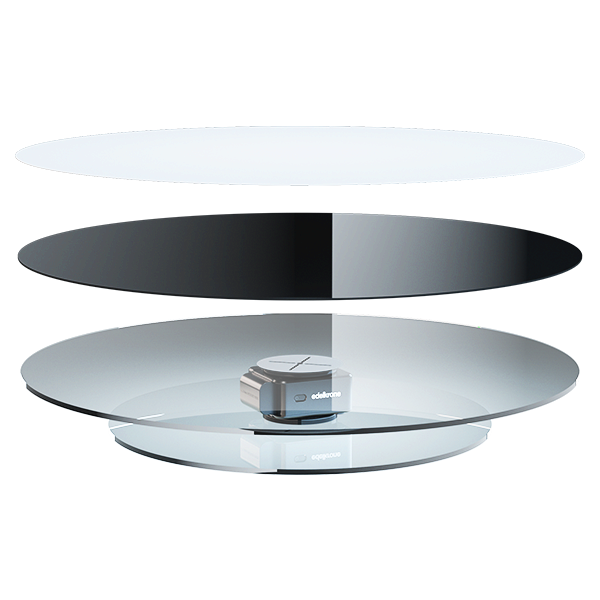
電動ターンテーブルで回転する被写体も、ポイントトラッキングモードで追尾できます。(ポイントの追尾には HeadPLUS v3、ターンテーブルの回転には HeadONE が必要です)
どのボディにも対応
HeadPLUS v3は、どのバージョンのHeadONEとも組み合わせて商品を回転させられます。さらに、いずれのedelkroneボディ(ジブ・スライダー・ドリー)とも組み合わせて、カメラの動きを制御できます。
開始位置と終了位置を設定するだけ
ターンテーブルを手で回している間も、HeadPLUS は被写体をロックし続け、ピントも合わせたまま保ちます。商品を見失うことなく、さまざまなアングルを試し、フレーミングや動きを細かく調整できます。理想の動きが決まったら、あとはシステムが正確に自動撮影します。
複数ポイントの切り替え
複数のポイントを保存し、システムの動作中にポイント間をなめらかに切り替えられます。変化のあるスムーズなカメラワークを正確に実現します。
印象的な映像をすぐに
CM、商品紹介、詳しいレビューなど、どんな撮影でもPoint Mode v2がなめらかな動き、正確な自動制御、印象的なショットを実現します。
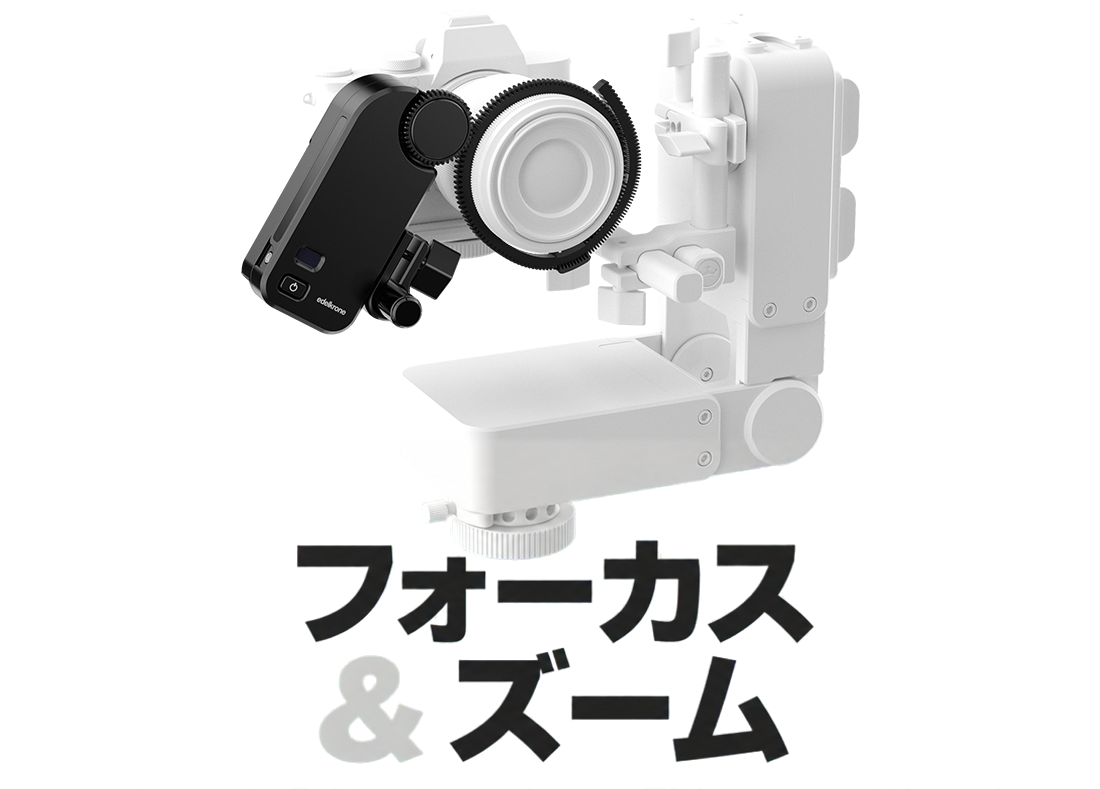
キーポーズモードでのメリット
• 2つのキーポーズ間でフォーカスを切り替えられます。 • 2つのキーポーズ間でズームを変化させられます。
ポイントトラッキングモードでのメリット
• 追尾中、追尾しているポイントにピントを合わせ続けます(レンズマッピングによるオートフォーカス)。 • 切り替え時に、ポイントごとに異なるズーム量を設定できます。
HeadPLUS をお使いなら、Focus/Zoom Module のバージョン(v2・v3)を問わず、これらの機能を利用できます。
ピントを合わせるだけでポイントを登録
カメラを向けてポイントにピントを合わせるだけで、その位置をシステムにすばやく登録できます。
ズームコントロール
Focus/Zoom Moduleをレンズのズームリングに取り付ければ、キーポーズ(Keypose)とPOINTボタンごとに異なるズーム量を設定できます。
レンズマッピング
リストにないレンズでも、1分ほどでレンズを登録(初回のみ)し、次回以降のために保存できます。
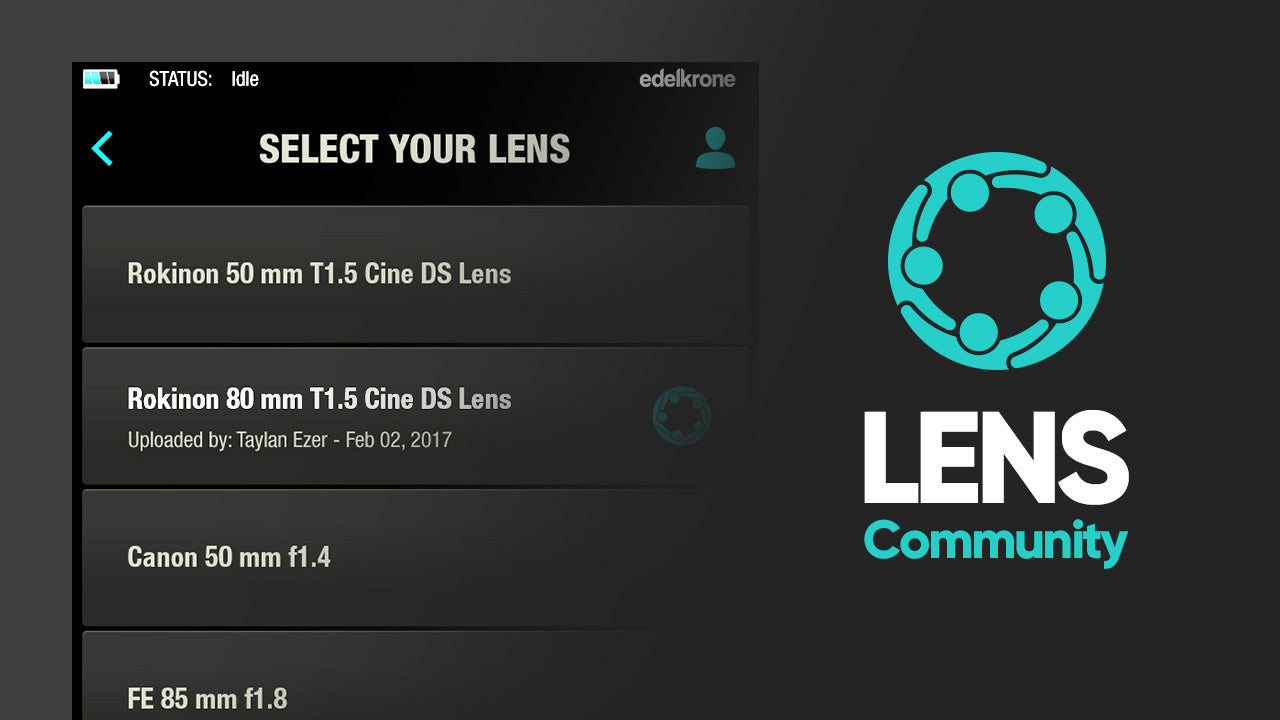
Lens Community
Lens Communityからレンズのモデルを選ぶだけで、すぐにオートフォーカスを使えます。

キーポーズ(Keypose)モード
キーポーズモードは、すべてのedelkroneデバイスとデバイスグループで使える基本の操作モードです。デバイスやデバイスグループの現在のポジション(位置・回転・フォーカスなど)を、ひとつのボタンに保存できます。システム全体の位置をスナップショットとして残すイメージです。

どのポジションも保存・呼び出し
キーポーズを保存(長押し)したあと、もう一度ボタンをタップすると、システムがそのポジションに戻ります。キーポーズを順に押していけば、カメラをポジションからポジションへなめらかに移動させられます。
ポジション間のループ
2つのキーポーズを同時にタップすると、その2つのポジションの間をエンドレスでループします。長時間のインタビュー、ポッドキャスト、教育動画などの撮影に向いています。
実寸の数値でポジションを微調整
キーポーズはあとから数値で編集できます(インチ・cm・度)。キーポーズボタンの編集ボタンをタップすると各軸の数値が表示され、別の値に変更できます。

シーケンサーモード
シーケンサーモードでは、キーポーズがタイムライン上のキーフレームとして機能します。これにより、高度なカメラモーションを組み立てられます。

ポジションをつなげてシーケンスを作成
キーポーズを3つ以上保存すると、シーケンサーモードでそれらを好きな順番で再生できます。ポジション間の移動速度は個別に設定でき、シーケンスを往復ループさせることも可能です。
▼
速度と加速度の調整
カメラの動作は、設定した速度と加速度に基づいて行われます。
いずれかのアクションボタンをダブルタップすると、最高速度・最大加速度でその位置までカメラを移動できます。
低い加速度と高い速度を設定した場合、システムは低い加速度を優先します。そのため、移動距離が短すぎると、設定した高い速度に達しないことがあります。

複数の製品をグループで動作させる場合、各デバイスのモーター速度は、グループ内で最も遅いモーターに合わせて設定されます。

キータップレコーダー
複雑なカメラの動きをプログラムするもうひとつの方法が、キータップレコーダーです。記録ボタンをタップしたあと、KEYPOSEボタンとPOINTボタン、速度や加速度の調整を使って、いくつもの動きを続けて実行できます。動きと動きの間には好きなだけ停止時間を入れられ、すべての動きが100%の再現性で記録されます。
▼
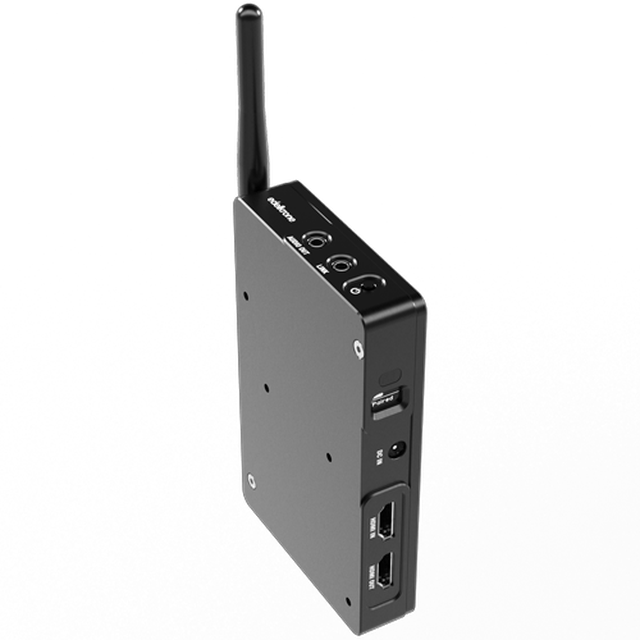
Vision Module でカメラ映像をアプリにライブ表示
ひとりで撮影を完結させるクリエイターにとって、アプリから直接映像を確認し、動きを操作できることは欠かせません。

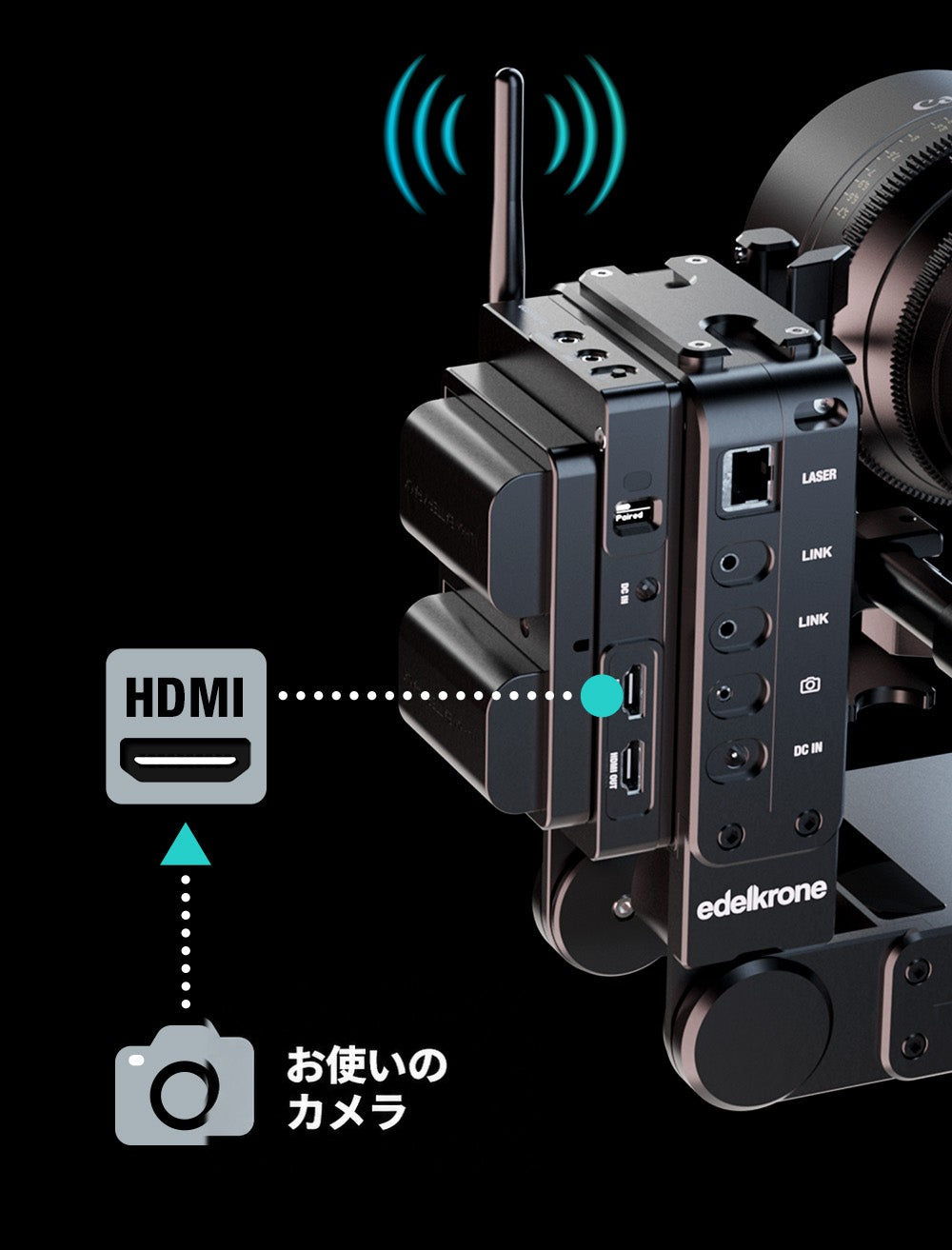
HDMI入力をワイヤレス化
カメラとVision Moduleは HDMI ケーブルで接続できます。Vision Module がこの映像を処理して HeadPLUS を制御し、映像内の顔や被写体を追尾します。顔追尾・被写体追尾の画像処理はすべて Vision Module 内で行われ、スマートフォンやタブレットは使いません。
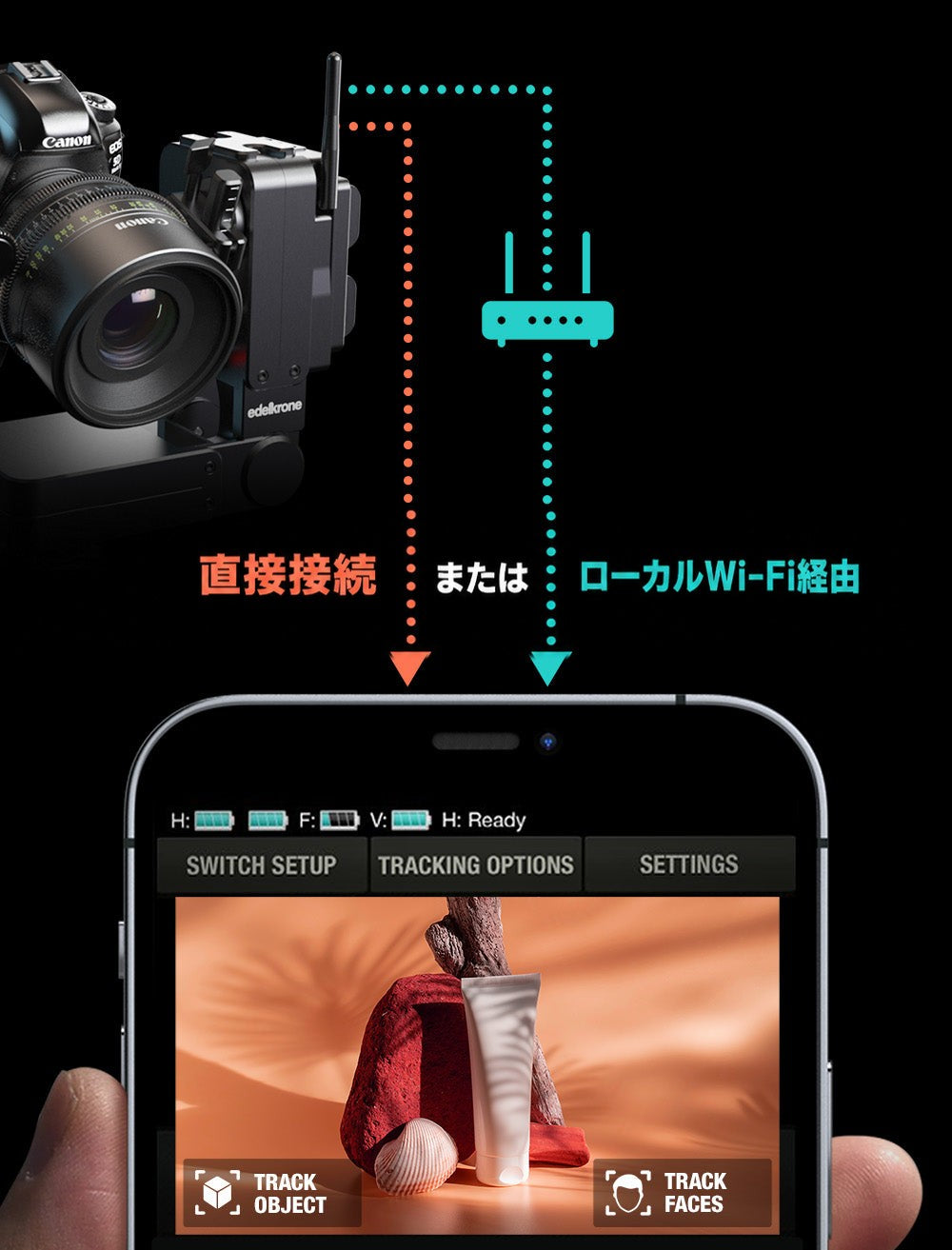
ダイレクト接続またはローカルWi-Fi
Vision Module は、既存のWi-Fiネットワークに映像を送信できます。スマートフォンが同じネットワークに接続されていれば、edelkrone App を開いてライブ映像を確認できます。屋外での撮影時は、Vision Module がWi-Fiのアクセスポイントとなり、ほかのデバイスを直接接続できます。
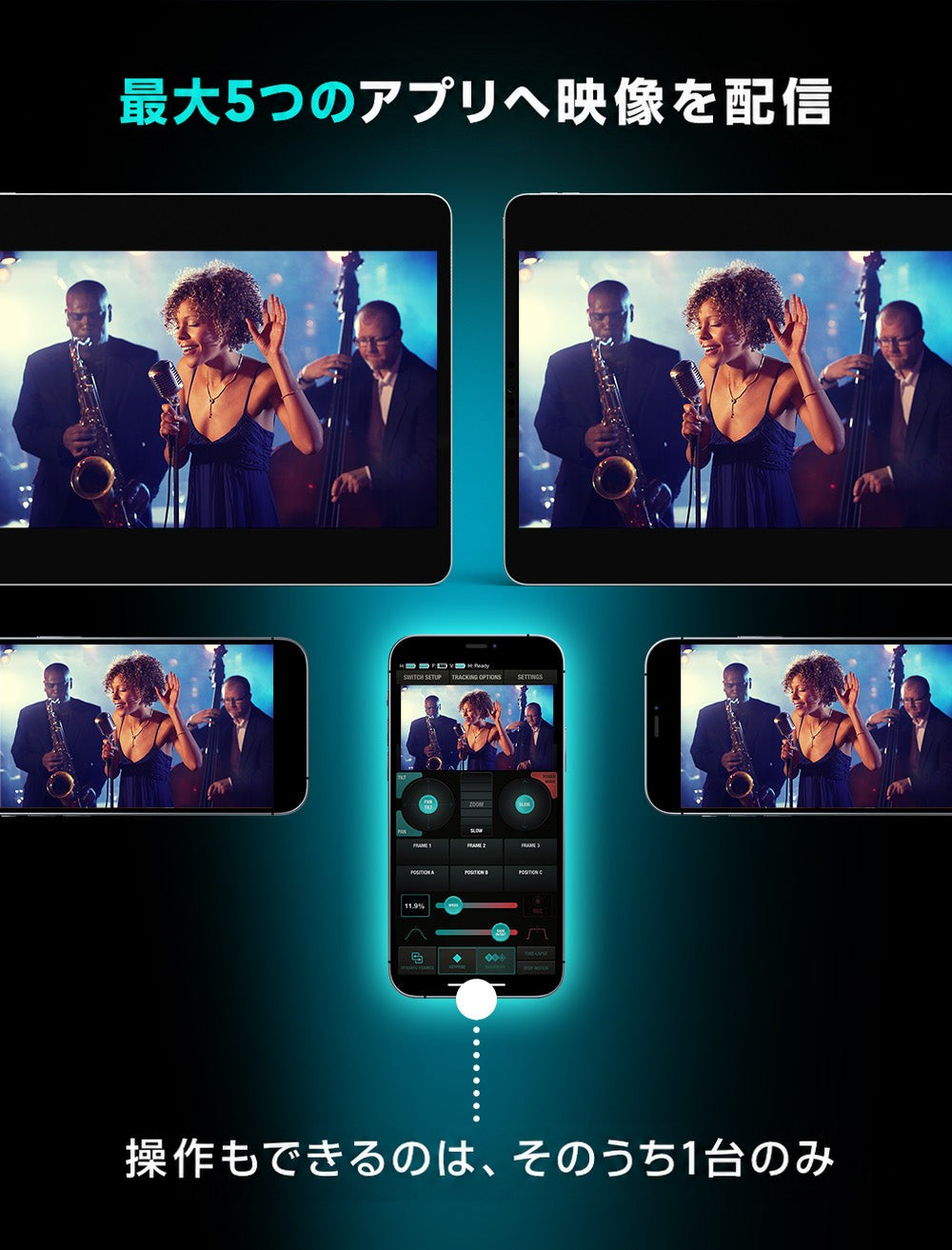
最大5つのアプリへ配信
edelkroneアプリでは、主に2つの方法で映像ストリームを表示できます。ひとつはキーポーズモードまたはポイントトラッキング(Point Tracking)モードの画面から、もうひとつはウォッチ画面からです。Vision Module からの映像は、最大5台のモバイルデバイスで同時にストリーミングできます。

Face Tracking(HeadPLUS)
Vision Module を HeadPLUS に接続すると、edelkroneアプリの画面にカメラ映像が自動で表示され、画面からワンタップで Face Tracking(顔追尾)機能や被写体追尾機能を開始できます。
フレーム内に顔があれば、いつでも Face Tracking を開始できます。開始すると、HeadPLUS が自動でパン・チルトし、顔をフレーム上部3分の1の位置の中央に保ちます。
タップで顔の位置を変更
顔追尾中は、画面上の任意の場所をタップして、フレーム内の顔の位置を変えられます。システムがその位置に顔を保ち続けます。
別の顔への切り替え
左右の方向ボタンで、その方向にいる別の顔に切り替えることもできます。ボタンを押すと、Vision Module がその方向で次の顔を探します。フレーム内に顔がない場合は、新しい顔が見つかるまで HeadPLUS がパンし、見つかった時点で自動的にその顔の追尾を始めます。
Face Tracking 中のズーム調整
Focus/Zoom Module をレンズのズームリングに取り付けていれば、Face Tracking 中にもズームを調整できます。さらに、新しい顔を探す際には Vision Module がズームアウトし、顔を見つけやすくします。新しい顔を検出すると、なめらかにズームインしてその顔の追尾を始めます。

被写体追尾
被写体追尾は、TRACK OBJECTボタンを押せばいつでも開始できます。ボタンを押したら追尾したい被写体をドラッグで囲んで選択し、DONEを押します。すぐに被写体追尾が始まります。
▼
すべてが連携
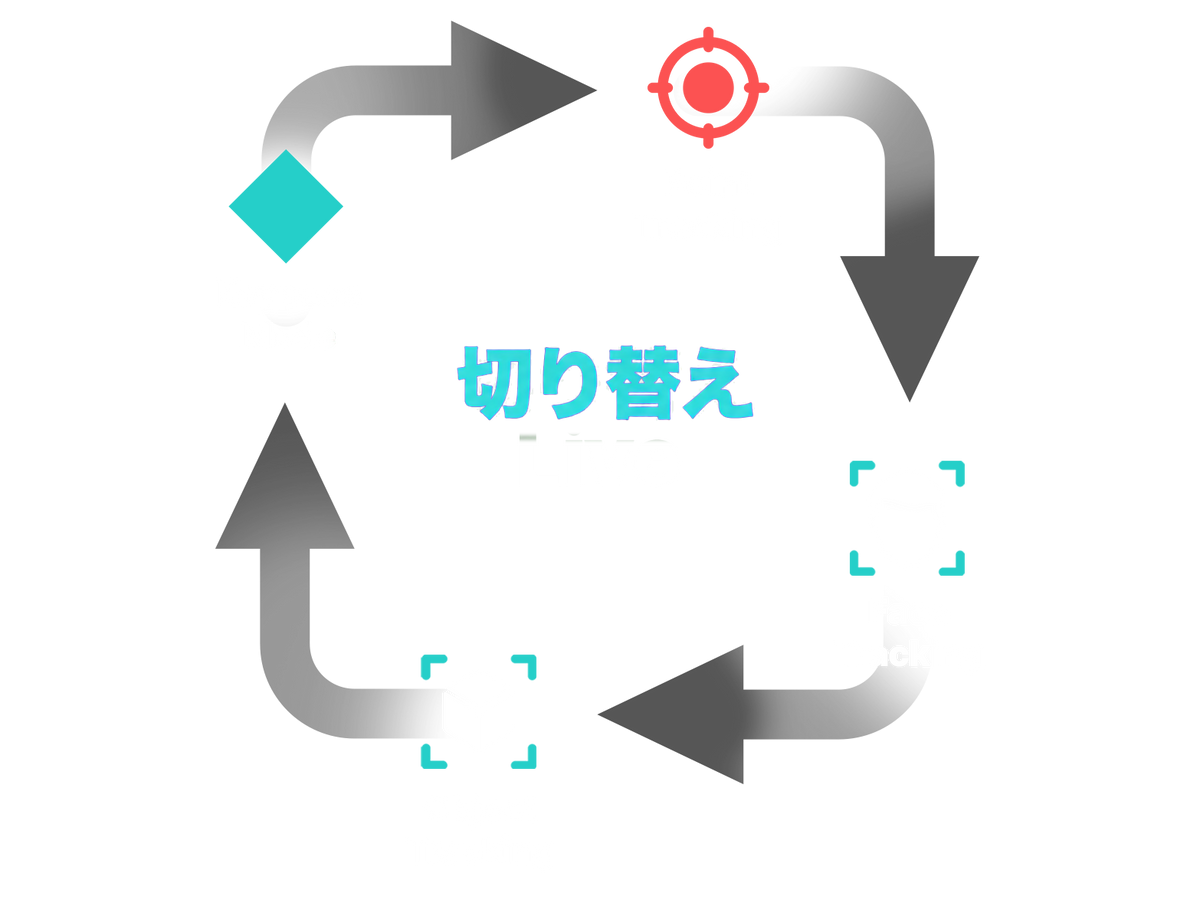
トラッキングの種類とキーポーズはいつでも切り替えられ、撮影を思いどおりに組み立てられます。

Face Tracking
(HeadONE)
Phone Modeを使うと、HeadONEでFace Tracking(顔追尾)が使えるようになります。HeadONE 1台でも2台でも、カメラ(またはスマートフォン)が被写体の顔を正確に追尾します。操作はすべてスマートフォンから行えます。(iOSのみ)

プレゼンテーションの収録、ウェビナーの配信、Vlog、インタビュー、ドキュメンタリーの撮影など、どんな場面でも Phone Mode が話し手を画面の中心にとらえ続けます。
※現在、Phone Mode は HeadONE を単体で接続した場合のみ使用できます。
スマートフォンで直接収録する場合
スマートフォンを HeadONE に取り付けるだけです。Face Tracking を有効にすると、HeadONE が顔をフレーム内にとらえ続け、スマートフォンをなめらかにパン・チルトします。スマートフォン※のフロント・バックの両カメラに対応し、横向き・縦向きのどちらでも使用できます。
スマートフォンの取り付けには、edelkrone PhoneCLIP の使用をおすすめします。
カメラで収録する場合
スマートフォンをカメラのホットシューに取り付ければ、スマートフォンの顔追尾機能を活かしながら、ふだん使っているカメラで収録できます。こちらもフロント・バックの両カメラ、横向き・縦向きの両方に対応しています。

モーションタイムラプス
すべてのedelkroneモーションデバイスに、モーションタイムラプス機能を搭載しています。
どのカメラの動きもタイムラプスに変換できます。速度や加速の設定は、最終的なモーションタイムラプス映像にすべてそのまま反映されます。
完成したタイムラプスは、元のリアルタイムのカメラの動きとまったく同じになります。
撮影時間、スライド、パン、チルト、フォーカス、加速度など、すべてのパラメーターが同じになります。
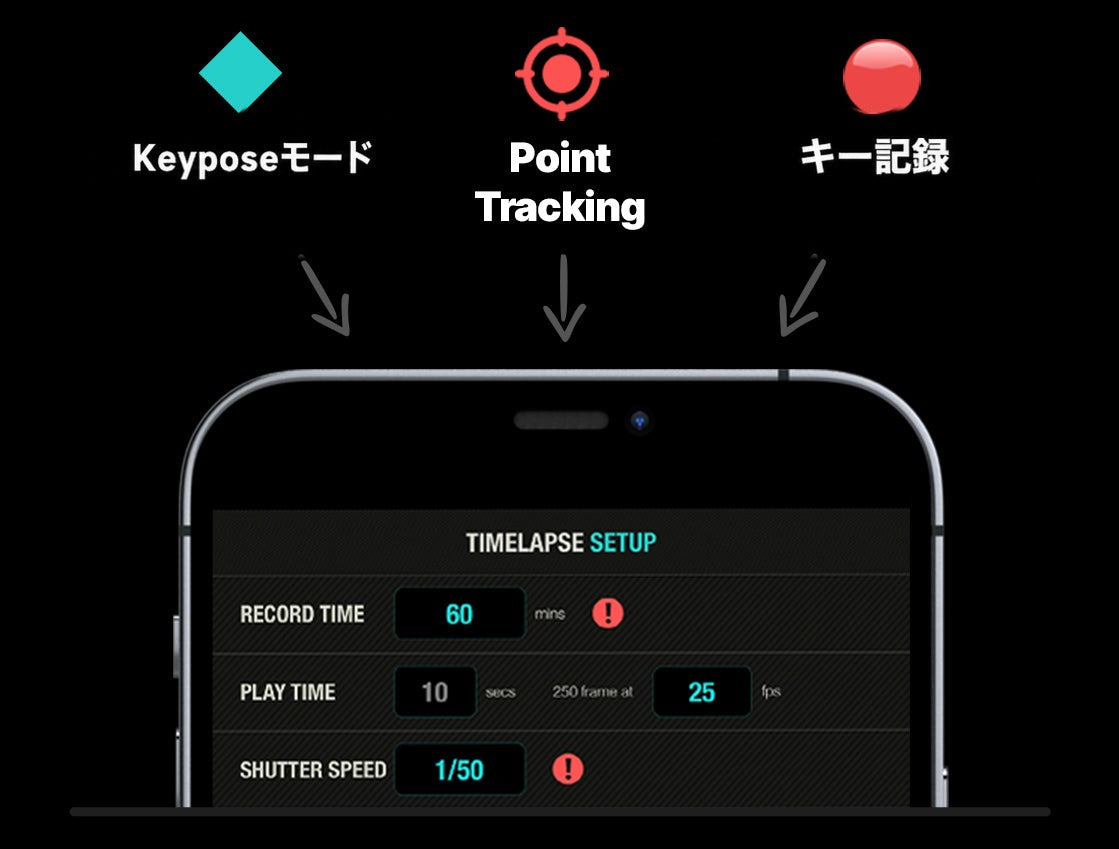
タイムラプスは、キーポーズ(Keypose)セクション(キーポーズ2つ)、ポイントトラッキング(Point Tracking)セクション(ポイント1つとポジション2つ)、またはキータップ記録セクションから作成できます。
設定画面では、タイムラプス撮影の総時間と完成動画の長さを入力します。
タイムラプスが始まれば、スマートフォンやコントローラーは不要です。システムが単独で撮影を進めます。一時停止やキャンセル、進行状況の確認をしたいときは、いつでもスマートフォンやコントローラーをシステムに再接続できます。
タイムラプス撮影のための機能
「Dynamic Time/Motion」と「Time Bounce」は、edelkroneのタイムラプス機能です。作品に新しい表現を加えたいプロのタイムラプス撮影者に役立ちます。
キーポーズ(Keypose)間の移動は、どれもモーションタイムラプスに変換可能。edelkrone独自の「Dynamic Time/Motion」機能と組み合わせることもできます。
ポイントトラッキング(Point Tracking)で作成した動きは、どれもモーションタイムラプスに変換可能。edelkrone独自の「Dynamic Time/Motion」機能と組み合わせることもできます。

動きを止めずに、時間の向きを反転
Time Bounce 機能を使えば、システムが動き続けている間に、時間の流れる向きを変えられます。時間を順方向・逆方向に行き来させる回数を入力するだけで、必要な計算はすべてシステムが行います。
Time Bounce 機能は、JibONE、DollyONE、DollyPLUS では使用できません。

ストップモーションアニメーション
ストップモーションアニメーションは、キーポーズ2つ、ポイント1つとポジション2つ、またはキータップの記録から作成できます。
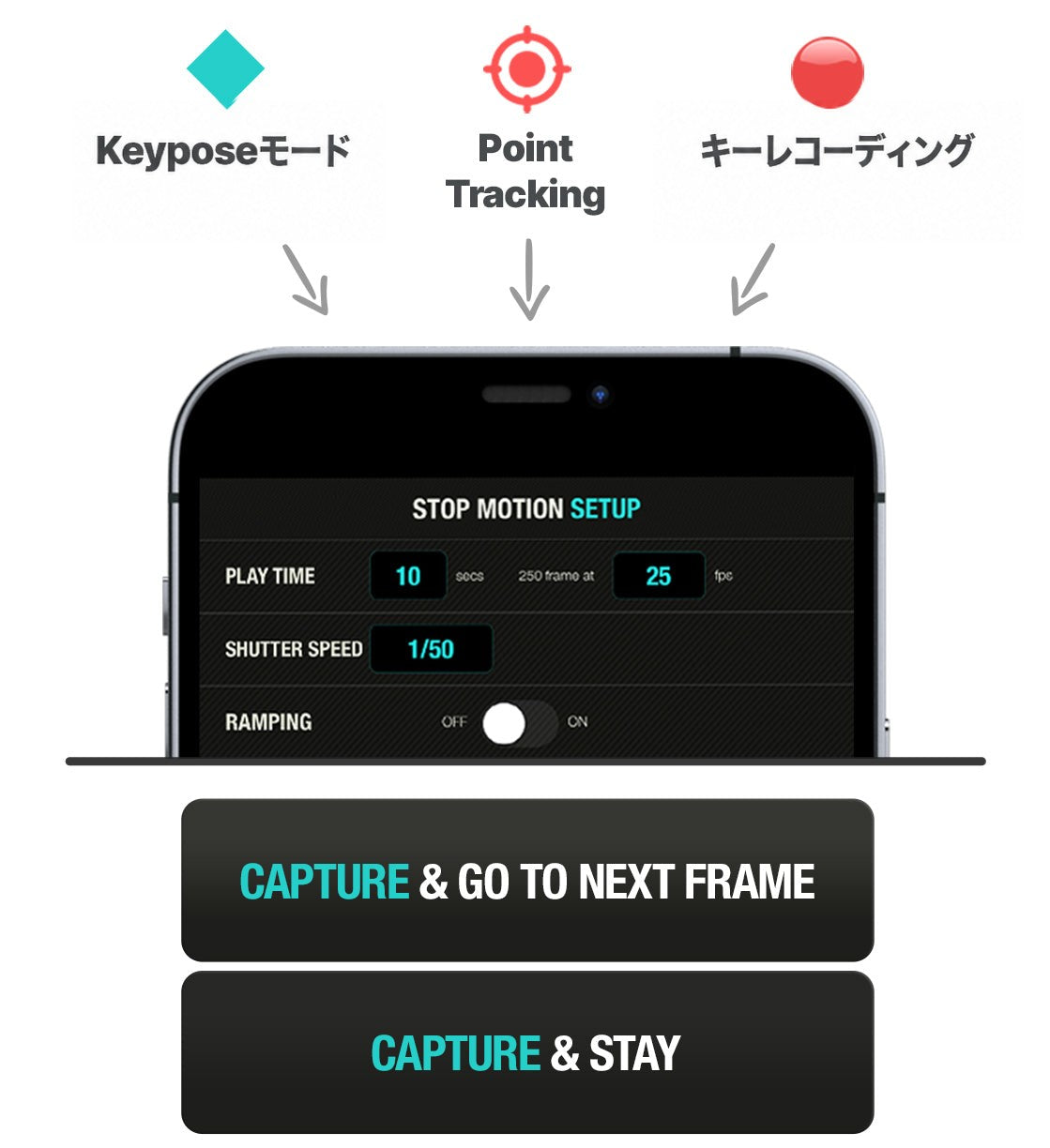
ストップモーションアニメーションをつくるには、カメラの動き全体を何フレームに分けるかを入力するだけです。あとは1フレームずつ動きを実行しながら、ストップモーションアニメーションの撮影を進められます。
正確な位置決め
アニメーションの撮影中はいつでも任意のフレーム番号へ移動でき、フレームを順不同で撮影できます。

360°モード
360°モードでは、最大360度のパノラマギガピクセル写真を撮影できます。隣り合う写真を1列ずつ多数撮影し、コンピューターでつなぎ合わせることで、あらゆる環境を超高解像度・広角で記録できます。

360°モードは、HeadONE または HeadPLUS を単体でedelkroneアプリに接続すると使用できます。
パノラマ写真モード
このモードでは、ギガピクセル写真の中心を決めてから、画像の左右と上下の角度を選択します。さらに、左右方向と上下方向の撮影枚数を入力します。ギガピクセル写真の撮影設定は以上です。
360°の設定が完了したら、機器がすべての写真を撮影するオートモードか、1枚ずつ自分でシャッターを切るマニュアルモードを選べます。
商品ターンテーブルモード
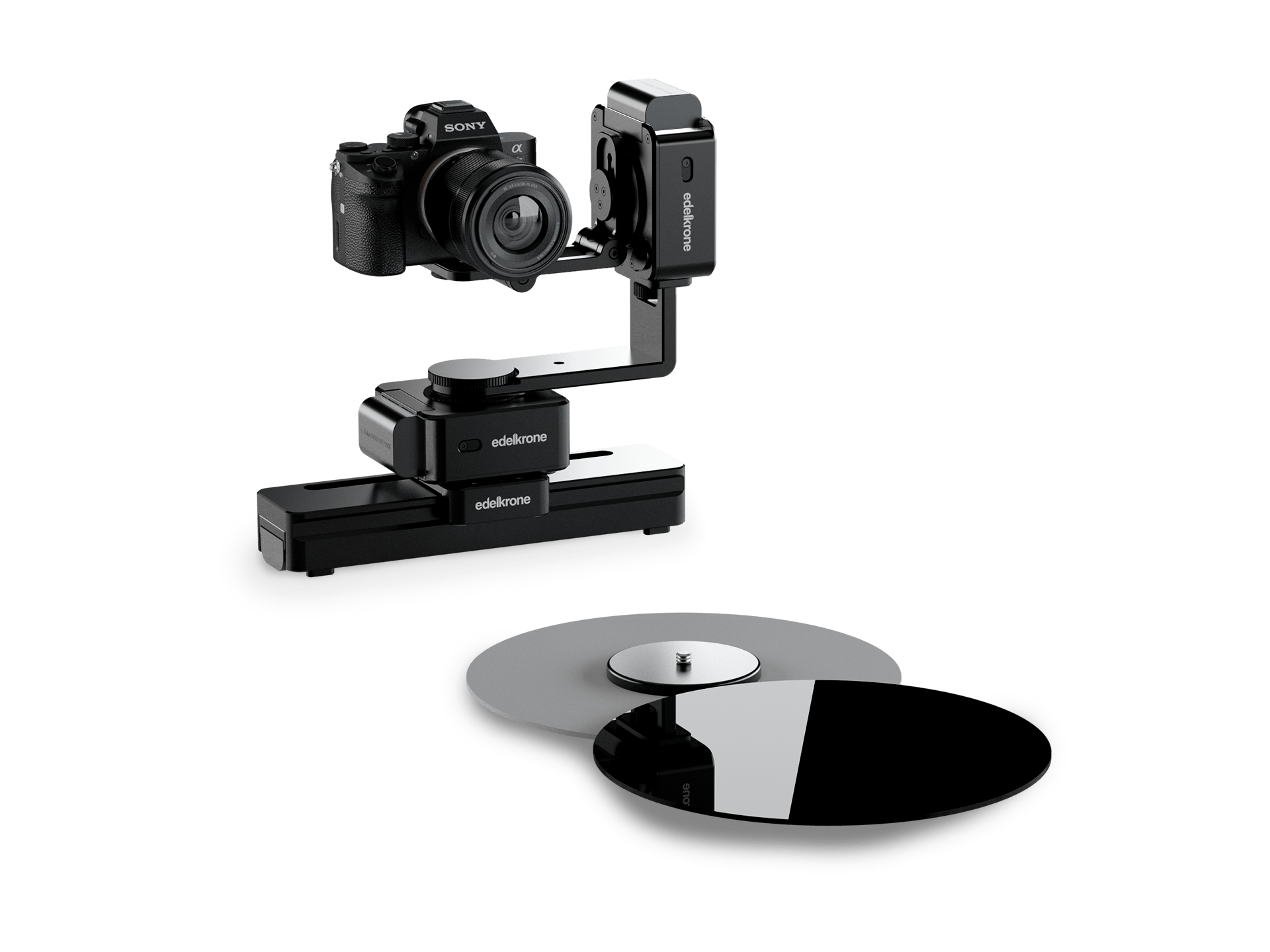
360°モードは、被写体の360度写真を撮りたいときにも役立ちます。この撮影には HeadONE を使い、カメラではなく被写体を HeadONE に載せます。Product Turntable Module を使うと、プロらしい仕上がりにしやすくなります。被写体の360度写真を撮るには、水平範囲に±180度(合計360度)を入力し、撮影したい総枚数を入力するだけです。
タイムラプスやストップモーションと同じく、360°モードでもシャッタートリガーケーブルが必要です。このケーブルを使うと、edelkrone の機器が適切な位置でカメラのシャッターを切ります。
▼
カメラに直接触れて
手で動かして位置決め
すべてのedelkroneモーションコントロール機器は、COBOT(手で教えられるカメラ制御システム)として設計されており、手で直接位置を決められます。
キーポーズ(Keypose)、ポジション、ポイントを設定する時間を大きく短縮できます。リモコンのジョイスティックを使う代わりに(もちろんジョイスティックでも問題なく操作できます)、カメラに直接触れて、押したり持ち上げたり、パン・チルトしたり、フォーカスやズームも抵抗なく操作でき、狙いどおりのフレームを自由に探せます。
▼
電源オプション
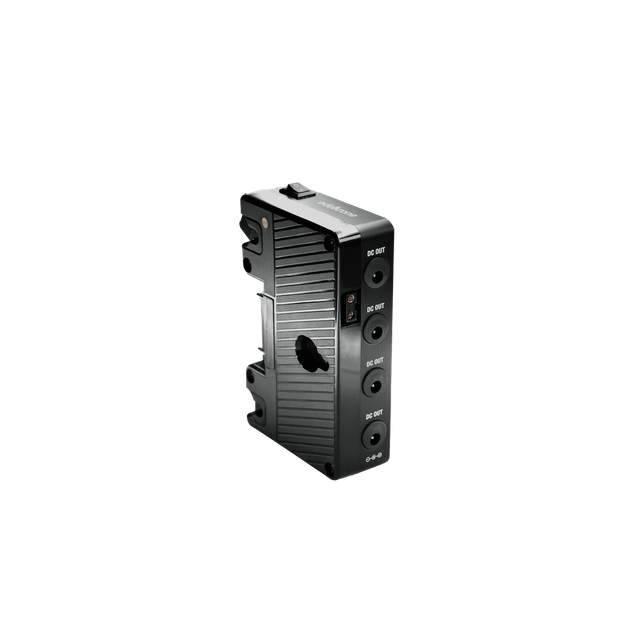
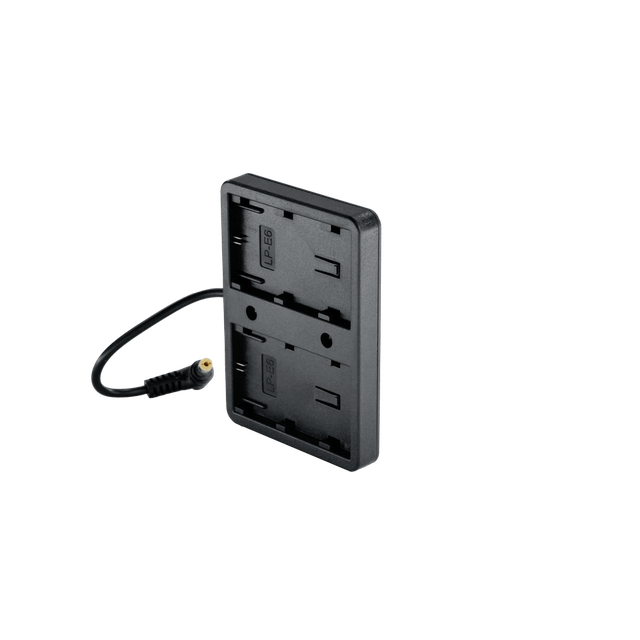
多くのデバイスを組み合わせて長時間撮影する場合、デバイスごとにバッテリー駆動時間が異なるため、バッテリー切れのタイミングがばらばらになります。長回しの撮影では、バッテリー管理が難しくなることもあります。Power Moduleを使えば、すべてのedelkrone PLUSデバイスとそのモジュールに、1つのVマウントまたはゴールドマウントバッテリーから給電できます。電源管理の手間と複雑さを解消します。
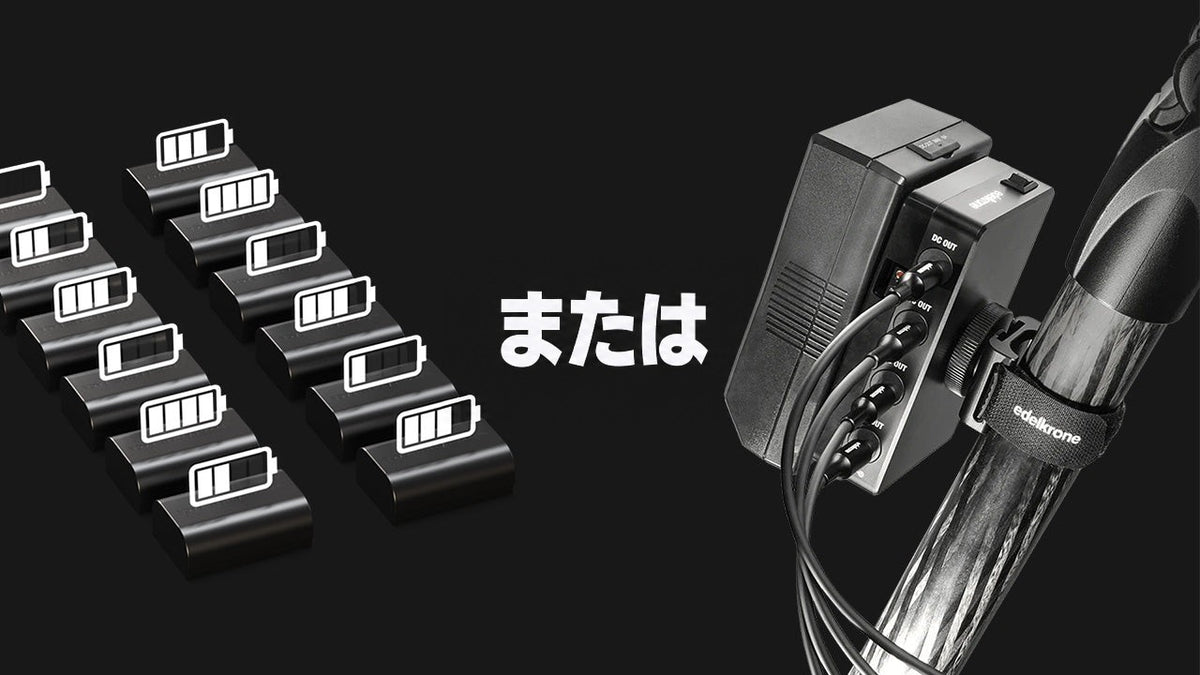
複数のバッテリーか、Power Module か
Power Module は三脚の脚に固定でき、4台のデバイスに同時に給電できます。三脚を使うセットアップには特に向いています。これにより、各デバイスのバッテリーの持続時間も自動的にそろいます。
バッテリー駆動時間を大幅に延長
バッテリー交換の回数が大きく減り、セットアップの時間も短縮できます。Power Module に付属のオン/オフスイッチを使えば、ボタンひとつですべてのデバイスの電源を切れます。
▼
操作方法
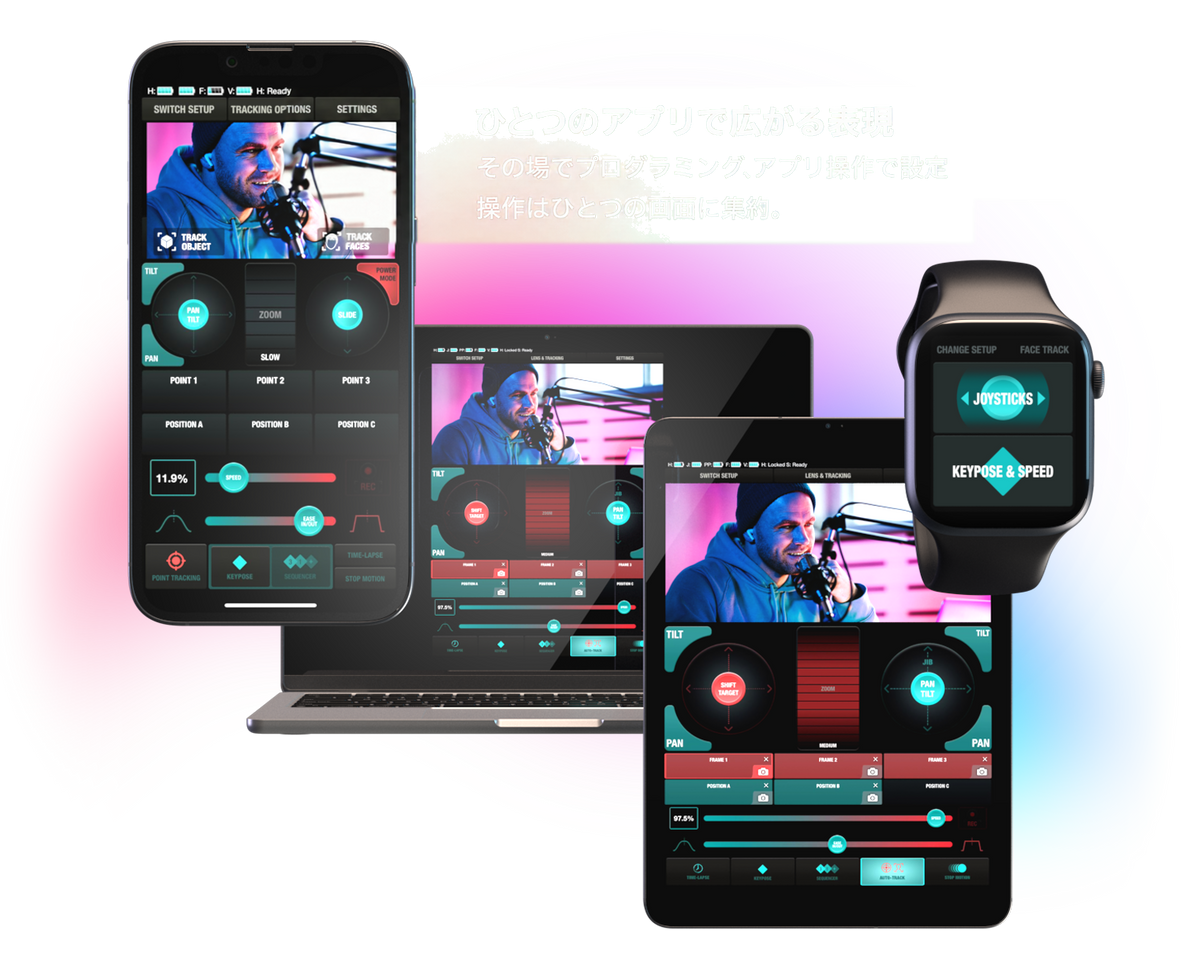
edelkroneアプリ
edelkroneアプリは、Apple製デバイスとAndroid※デバイスから、すべてのedelkrone機器をワイヤレスで操作できる総合的なコントロールプラットフォームです。
Androidアプリでも快適にお使いいただけますが、一部の高度な機能は現在iOS向けに最適化されています。 詳しくはこちら。






DJI and DJI RS are trademarks of DJI.