

























16 años de desarrollo.
Guía de funciones del sistema
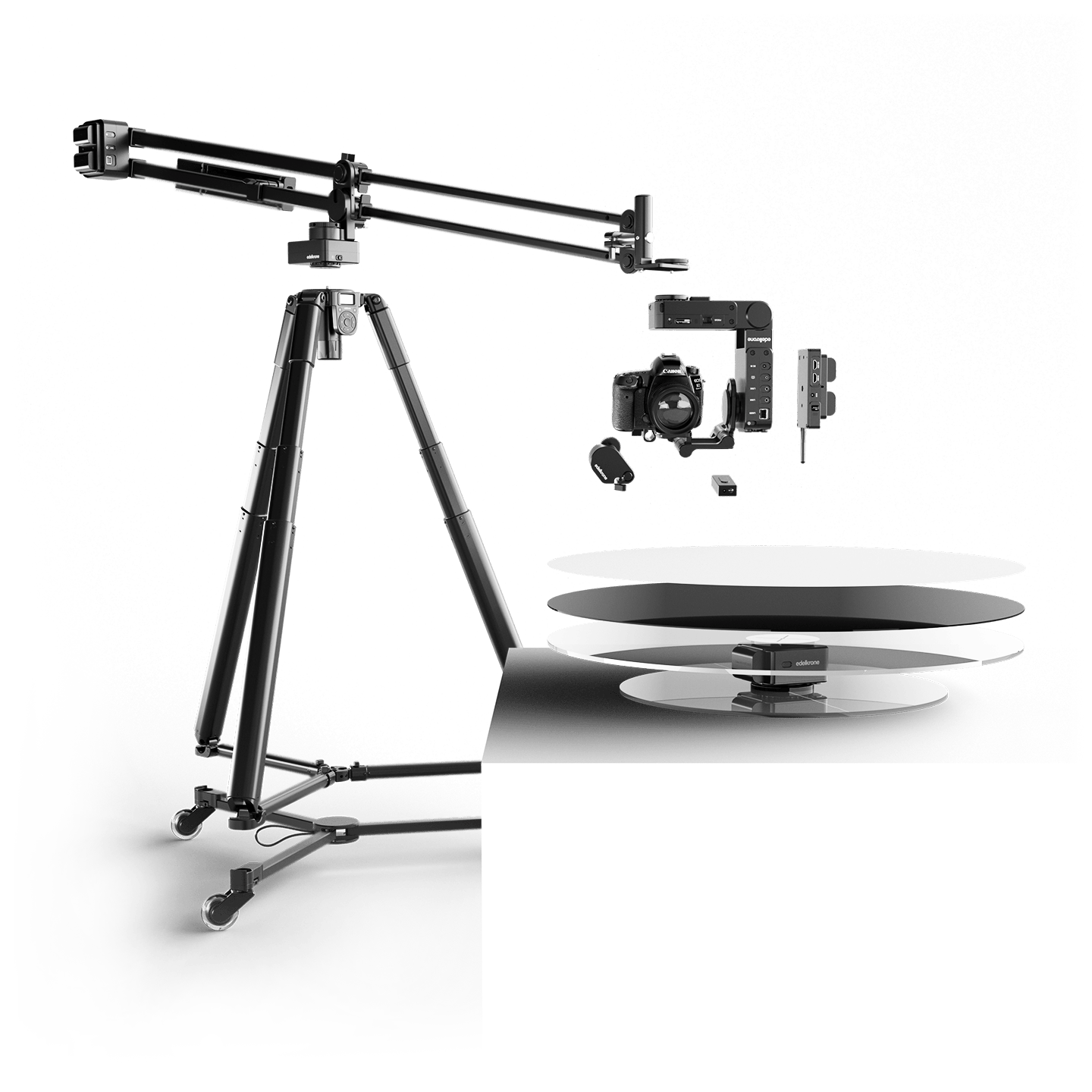
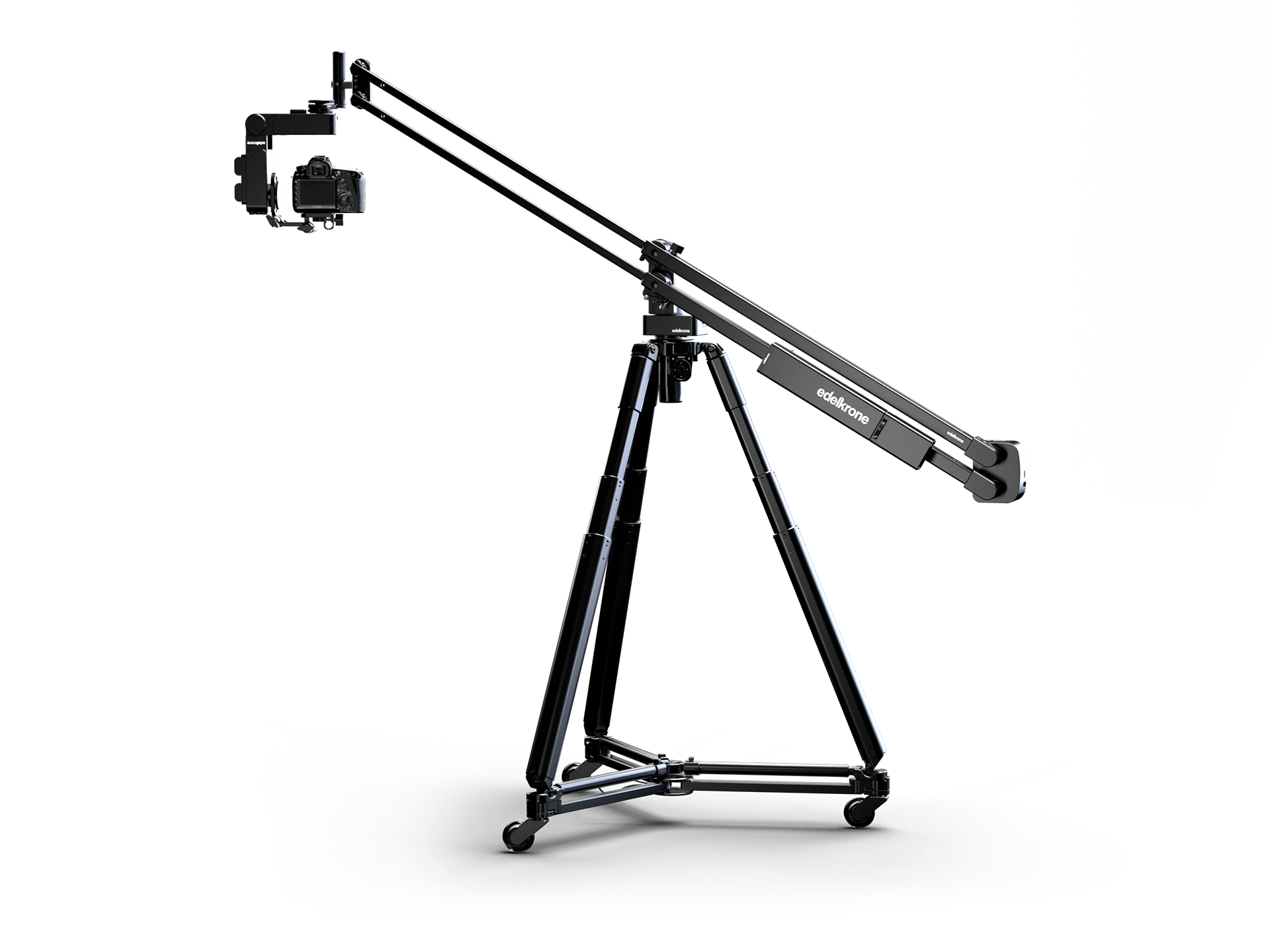
Ver edelkrone® solo como cabezales de cámara, sliders, jibs y dollies hace que se pierda el verdadero valor y las ventajas que ofrecemos. Hemos desarrollado un ecosistema centrado no en productos individuales, sino en las ventajas que ofrecen estos productos al funcionar en armonía entre sí.
Primero, echa un vistazo al árbol tecnológico general que encontrarás abajo para ver cómo se conectan nuestros dispositivos MOCO.

Hemos creado un complejo ecosistema narrativo, imposible de apreciar si solo miras cada producto por separado, pensado al detalle y desarrollado con cuidado a lo largo de los años. En esta página te contamos nuestra visión general sobre el movimiento de cámara, las funciones exclusivas de nuestro ecosistema de productos que no encontrarás en ningún otro lugar y su facilidad de uso, igual de única.
▼
Agrupar dispositivos
Puedes conectarte directamente a un solo dispositivo y controlarlo por separado, o crear un grupo de dispositivos y controlarlos en conjunto. Una vez agrupados, los dispositivos permanecen en el grupo hasta que uno de ellos se apague.

Modo Point Tracking
Con la función Spatial Point Tracking, exclusiva de edelkrone, puedes fijar cualquier punto en el espacio 3D mientras tu cámara se mueve sobre sliders, jibs o dollies de edelkrone.
Con botones separados para controlar el cuerpo y el cabezal, puedes activar cualquier movimiento del cuerpo sin preocuparte por el cabezal. HeadPLUS y HeadONE actúan automáticamente para mantener el punto fijo en el encuadre y te dan resultados de paralaje increíbles.
Siempre que combines tu cabezal edelkrone con un slider, jib o dolly motorizado de edelkrone, puedes aprovechar la función Point Tracking.
Incluso mientras mueves el sistema a mano, HeadPLUS y HeadONE siguen fijos en el punto.
Enseña un punto fácilmente
Mantén presionado cualquier botón POINT para enseñar un punto nuevo. La app te guiará para apuntar con la cámara al mismo punto (sujeto) desde 2 ángulos distintos. Es cuestión de segundos.

Control separado del cabezal y del cuerpo
Los botones POINT fijan el cabezal en un punto objetivo. Cuando activas un movimiento del cuerpo con cualquiera de los botones POSITION, el cabezal se ajusta en tiempo real y mantiene el encuadre fijo en ese punto.
Sin procesamiento de imagen
Mientras tu slider, jib o dolly está en movimiento, el modo Point Tracking usa cálculos de cinemática inversa en tiempo real para ajustar el paneo y la inclinación del cabezal (y el enfoque si usas HeadPLUS con Focus/Zoom Module). Este método es exclusivo de los sistemas de control de movimiento de edelkrone, y como no usa procesamiento de imagen, hoy es la solución de video con paralaje de mejor rendimiento y más fiable del mercado.

Cambia entre puntos mientras el cuerpo está en movimiento
Con el modo Point Tracking, tu narrativa gana mucho atractivo y supera las expectativas gracias a imágenes cautivadoras e inigualables.
Normalmente, lograr estas imágenes exigiría conocimientos avanzados de programación de control de movimiento y largas horas de trabajo.
Con edelkrone, estos resultados se consiguen sin esfuerzo y a la primera. Incluso puedes usar este flujo en situaciones EN VIVO.
Reubicar el punto en el encuadre
Con Point Tracking activo, puedes cambiar la posición del punto en el encuadre con el joystick de paneo/inclinación. El punto se mantendrá ahí durante todo el movimiento. También puedes hacer cambios de enfoque o de zoom con los controles de enfoque/zoom (solo HeadPLUS). Así puedes hacer ajustes sobre la marcha.
Los puntos recuerdan la reubicación
Cada vez que pasas a un punto, el encuadre y el cambio de enfoque/zoom serán exactamente los que configuraste antes.
Laser Module: enseña puntos al instante
El Laser Module mide distancias al instante. Con el módulo acoplado, el HeadPLUS puede calcular la distancia entre la cámara y el punto, lo que permite enseñar puntos al instante.

¡Point Tracking también funciona en un solo eje!
Incluso con un solo HeadONE, puedes lograr tomas con paralaje impresionantes.
Mira el video completo de la función Point Tracking para saber más
▼
Y hay más.
El modo Point Tracking también sigue puntos en movimiento
El modo Point Tracking también puede seguir sujetos que giran sobre el plato giratorio motorizado. (Requiere HeadPLUS v3 para seguir el punto y HeadONE para girar el plato giratorio).
Funciona con cualquier cuerpo
Puedes combinar tu HeadPLUS v3 con cualquier versión de HeadONE para girar tus productos, y con cualquier dispositivo de cuerpo de edelkrone (jib, slider o dolly) para controlar los movimientos de cámara.
Solo marca las posiciones de inicio y final
Incluso mientras giras el plato giratorio a mano, el HeadPLUS sigue fijo en tu sujeto y mantiene un enfoque perfecto. Prueba distintos ángulos, ajusta el encuadre y afina el movimiento sin perder de vista tu producto. Cuando encuentres el movimiento ideal, deja que el sistema se encargue de una toma automatizada impecable: rápida, sin esfuerzo y precisa.
Cambia entre varios puntos
Guarda varios puntos y pasa de uno a otro con fluidez mientras el sistema está en movimiento, para lograr movimientos de cámara suaves, dinámicos y precisos.
Resultados cautivadores en muy poco tiempo
Para anuncios, presentaciones de producto o reseñas detalladas, Point Mode v2 te ofrece movimientos fluidos, automatización precisa y tomas impresionantes, sin complicaciones.

Ventajas en el modo Keypose
• Te permite cambiar el enfoque entre dos keyposes. • Permite transiciones de zoom entre dos keyposes.
Ventajas en el modo Point Tracking
• Mantiene enfocado el punto seguido durante todo el seguimiento (gracias al mapeo de lentes para el enfoque automático). • Te permite fijar un nivel de zoom distinto para cada punto durante las transiciones.
Si tienes HeadPLUS, puedes aprovechar estas funciones sea cual sea la versión de tu Focus/Zoom Module (v2 / v3).
¡Fija el punto que quieres seguir con solo enfocarlo!
Ahora puedes apuntar la cámara y enfocar el punto para enseñar su posición al sistema rápidamente.
Control de zoom
Si acoplas el Focus/Zoom Module al anillo de zoom de tu lente, puedes asignar un nivel de zoom distinto a cada Keypose y a cada botón POINT.
Mapeo de lentes
Si tu lente no está en la lista, puedes enseñársela al sistema fácilmente en un minuto (UNA SOLA VEZ) y guardarla para usarla después.
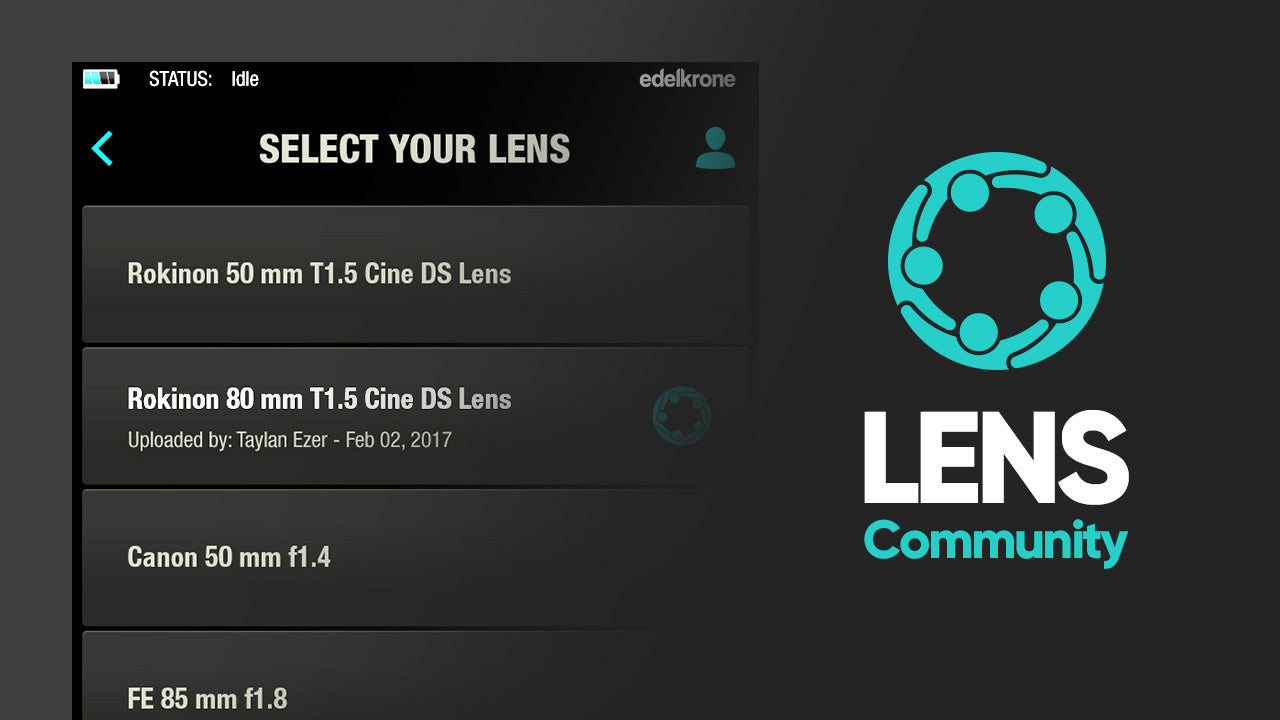
Lens Community
Elige el modelo de tu lente en Lens Community y ya tienes el enfoque automático listo.

Modo Keypose
El modo Keypose es el modo de control básico y funciona con todos los dispositivos y grupos de dispositivos de edelkrone. Con él puedes guardar en un solo botón la pose actual (posición, rotación, enfoque, etc.) del dispositivo o del grupo de dispositivos. Es como una instantánea de la posición de todo el sistema.

Guarda y recupera cualquier pose
Guarda un Keypose (mantén pulsado el botón) y vuelve a tocarlo para que el sistema regrese a esa pose. Si pulsas un Keypose tras otro, la cámara pasará de una pose a otra con suavidad.
Bucle entre poses
Toca 2 Keyposes a la vez y el sistema creará un bucle infinito entre esos 2 Keyposes. Ideal para entrevistas largas, pódcasts, vídeos educativos y mucho más.
Ajusta tus poses con medidas reales
Después puedes editar los Keyposes con valores numéricos (cm, pulgadas, grados). Toca el botón de edición del botón Keypose para ver el valor numérico de cada eje y cambiarlo por otro.

Modo Sequencer
En el modo Sequencer, los Keyposes funcionan como keyframes en una línea de tiempo. Así puedes crear movimientos de cámara avanzados con un esfuerzo mínimo.

Crea una secuencia de poses con facilidad
Cuando tengas 3 o más Keyposes guardados, puedes usar el modo Sequencer para lanzarlos en el orden que quieras. Puedes fijar una velocidad de transición distinta entre cada pose e incluso poner la secuencia en un bucle de ida y vuelta.
▼
Ajuste de velocidad y aceleración
Los movimientos de cámara se realizan según la velocidad y la aceleración que configures.
Si tocas dos veces cualquier botón de acción, la cámara irá a esa posición con la máxima velocidad y aceleración.
Si configuras una aceleración baja y una velocidad alta, el sistema dará prioridad a la aceleración baja, pero puede que no alcance la velocidad alta si el recorrido del movimiento es demasiado corto.

Si activas un grupo de productos, la velocidad de todos los motores de los dispositivos se ajusta a la del motor más lento del grupo.

Grabador de pulsaciones
Otra forma de programar un movimiento de cámara complejo es usar el grabador de pulsaciones. Al tocar el botón de grabar, puedes usar los botones Keypose y Point y los ajustes de velocidad y aceleración, y encadenar tantos movimientos como quieras. Puedes dejar el tiempo de pausa (sin movimiento) que quieras entre acciones, y todo queda grabado con una repetibilidad del 100 %.
▼
Imagen de la cámara en tiempo real en la app con el Vision Module
Poder ver y controlar tu movimiento directamente desde la app es clave para trabajar de forma autónoma como creador de contenido.


De entrada HDMI a señal inalámbrica
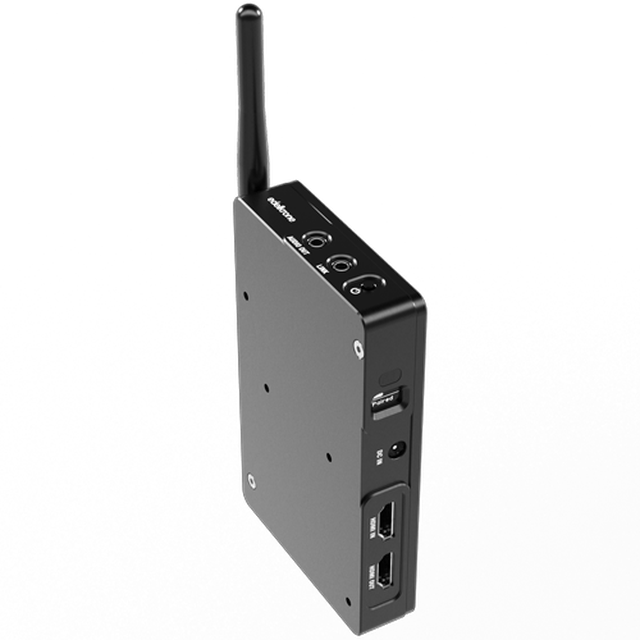
Puedes conectar tu cámara al Vision Module con un cable HDMI. El Vision Module procesa ese video y controla el HeadPLUS para seguir caras y objetos en la imagen. Todo el procesamiento de imagen del seguimiento de caras y objetos se hace en el Vision Module, NO en tu teléfono o tableta.

Wi-Fi directo o local
El Vision Module puede transmitir video a una red wifi ya existente. Si tu teléfono está conectado a la misma red, puedes abrir la edelkrone App y ver el video en directo. Si trabajas en exteriores, el Vision Module también puede funcionar como punto de acceso wifi para que otros dispositivos se conecten directamente a él.

Transmite a un máximo de 5 apps
En la edelkrone App puedes acceder a la señal de video de dos formas principales: desde las pantallas de los modos keypose o Point Tracking, o desde la pantalla de visualización. Hasta 5 dispositivos móviles pueden ver a la vez el video que llega del Vision Module.

Face Tracking (HeadPLUS)
Al conectar el Vision Module a HeadPLUS, la edelkrone App añade de forma inteligente la señal de video a la pantalla de la app y puedes activar Face Tracking (y también Object Tracking) desde la pantalla con un solo toque.
Puedes iniciar Face Tracking siempre que haya una cara en el encuadre. Una vez activado, HeadPLUS hace paneos e inclinaciones automáticamente para mantener la cara centrada en el tercio superior del encuadre.
Toca cualquier punto de la pantalla para recolocar la cara
Con Face Tracking activo, puedes recolocar la cara dentro del encuadre tocando cualquier punto de la pantalla. El sistema la mantendrá ahí.
Buscar una cara nueva
Además, puedes usar los botones de dirección izquierda y derecha para cambiar a otra cara en esa dirección. Al pulsarlos, el Vision Module busca la siguiente cara en esa dirección. Si no hay ninguna cara en el encuadre, HeadPLUS hace un paneo hasta encontrar una nueva y, en ese momento, empieza a seguirla automáticamente.
Ajusta el zoom durante Face Tracking
Si has colocado el Focus/Zoom Module en el anillo de zoom de tu lente, puedes ajustar el zoom mientras Face Tracking está activo. Además, el Vision Module abre el zoom al buscar una cara nueva para aumentar las posibilidades de encontrarla. En cuanto detecta una, vuelve a cerrar el zoom con suavidad y empieza a seguir esa cara.

Seguimiento de objetos
El seguimiento de objetos se puede activar en cualquier momento con el botón TRACK OBJECT. Después, tienes que seleccionar el objeto que quieras arrastrando sobre él y pulsar DONE. El seguimiento de objetos empieza de inmediato.
▼
Todo en armonía

Puedes cambiar entre tipos de seguimiento y keyposes cuando quieras y dirigir tus producciones como un profesional.

Face Tracking
(HeadONE)
Phone Mode añade a HeadONE la función Face Tracking. Tanto si usas un HeadONE como dos, Phone Mode hace que tu cámara (o tu teléfono) siga con precisión la cara de tu sujeto, y todo desde la comodidad de tu teléfono. (Solo iOS)

Ya sea que grabes presentaciones, des webinars, hagas vlogs de tus aventuras, entrevistas o documentales, Phone Mode te mantendrá en el centro de atención.
*Por ahora, Phone Mode solo está disponible cuando te conectas a uno o varios HeadONE como dispositivos independientes.
Grabar directamente en tu teléfono
Solo tienes que colocar el teléfono en HeadONE. Al activar Face Tracking, el HeadONE (o los HeadONE) mantendrá la cara dentro del encuadre con paneos y/o inclinaciones suaves de tu teléfono. Se admiten las cámaras frontal y trasera de los teléfonos* en orientación horizontal y vertical.
Te recomendamos usar un edelkrone PhoneCLIP para sujetar el teléfono.
Grabar en tu cámara
Si colocas el teléfono en la zapata de la cámara, puedes aprovechar el seguimiento facial del teléfono mientras grabas con tu cámara favorita. También aquí se admiten la cámara frontal y la trasera, en ambas orientaciones.

Time-lapse con movimiento
Todos los dispositivos de movimiento de edelkrone incluyen funciones de time-lapse con movimiento muy fáciles de usar.
Puedes convertir cualquier movimiento de cámara en un time-lapse. Todos los ajustes de velocidad y aceleración se conservan en el time-lapse con movimiento final.
El time-lapse final será exactamente igual a tu movimiento de cámara original en tiempo real.
Todos los parámetros, incluidos la duración, el desplazamiento, el paneo, la inclinación, el enfoque y la aceleración, serán los mismos.

Puedes crear un video time-lapse desde la sección de keypose (con 2 keyposes), desde la sección de Point Tracking (con 1 punto y 2 posiciones) o desde la sección de pulsaciones grabadas.
La pantalla de configuración es muy sencilla: introduces el tiempo total de la toma del time-lapse y la duración final del video.
Una vez que empieza el time-lapse, ya no necesitas el teléfono ni el controlador. El sistema realiza la toma por su cuenta. Si quieres pausarlo, cancelarlo o simplemente comprobar su estado, puedes volver a conectar tu teléfono o controlador al sistema en cualquier momento.
Funciones de time-lapse exclusivas
«Dynamic Time/Motion» y «Time Bounce» son dos funciones de time-lapse exclusivas de edelkrone, especialmente útiles para profesionales del time-lapse que quieren diferenciarse de la competencia y ofrecer a su público algo totalmente nuevo.
Cualquier transición entre keyposes puede convertirse en un time-lapse con movimiento y combinarse con la función exclusiva «Dynamic Time/Motion» de edelkrone.
Cualquier movimiento con Point Tracking puede convertirse en un time-lapse con movimiento y combinarse con la función exclusiva «Dynamic Time/Motion» de edelkrone.

Hacer posible lo imposible
Con la función Time Bounce puedes cambiar la dirección del tiempo mientras el sistema está en movimiento constante. Solo indica cuántos Time Bounce (avance y retroceso del tiempo) quieres y el sistema lo calcula todo por ti para que captes imágenes que nunca habías visto.
La función Time Bounce no está disponible en JibONE, DollyONE ni DollyPLUS.

Animación stop motion
Puedes crear una animación stop motion a partir de 2 keyposes, de 1 punto y 2 posiciones o de pulsaciones grabadas.

Para crear una animación stop motion, solo tienes que introducir el número total de fotogramas en los que quieres dividir todo el movimiento de cámara. Después puedes ir activando las poses una a una para crear tu animación stop motion.
Posicionamiento preciso
Mientras grabas tu animación, puedes saltar a un número de fotograma concreto cuando quieras y tomar los fotogramas en el orden que prefieras.

Modo 360°
El modo 360° te permite tomar fotos panorámicas gigapíxel de hasta 360 grados. Tomas muchas fotos una junto a otra, fila por fila, y después las unes en postproducción para conseguir tomas de altísima resolución y gran angular de cualquier entorno.

El modo 360 está disponible en la edelkrone App cuando te conectas a HeadONE o HeadPLUS como dispositivo independiente.
Modo foto panorámica
Al entrar en este modo, puedes ajustar el centro de tu foto gigapíxel y después elegir el ángulo hacia la izquierda y la derecha, y hacia arriba y abajo de la imagen. También indicas el número de fotos de izquierda a derecha y de arriba abajo. Así de sencillo e intuitivo es configurar tus fotos gigapíxel.
Una vez completada cualquier configuración 360°, puedes elegir el modo automático para que el dispositivo tome todas las fotos, o usar el modo manual para disparar cada foto tú mismo.
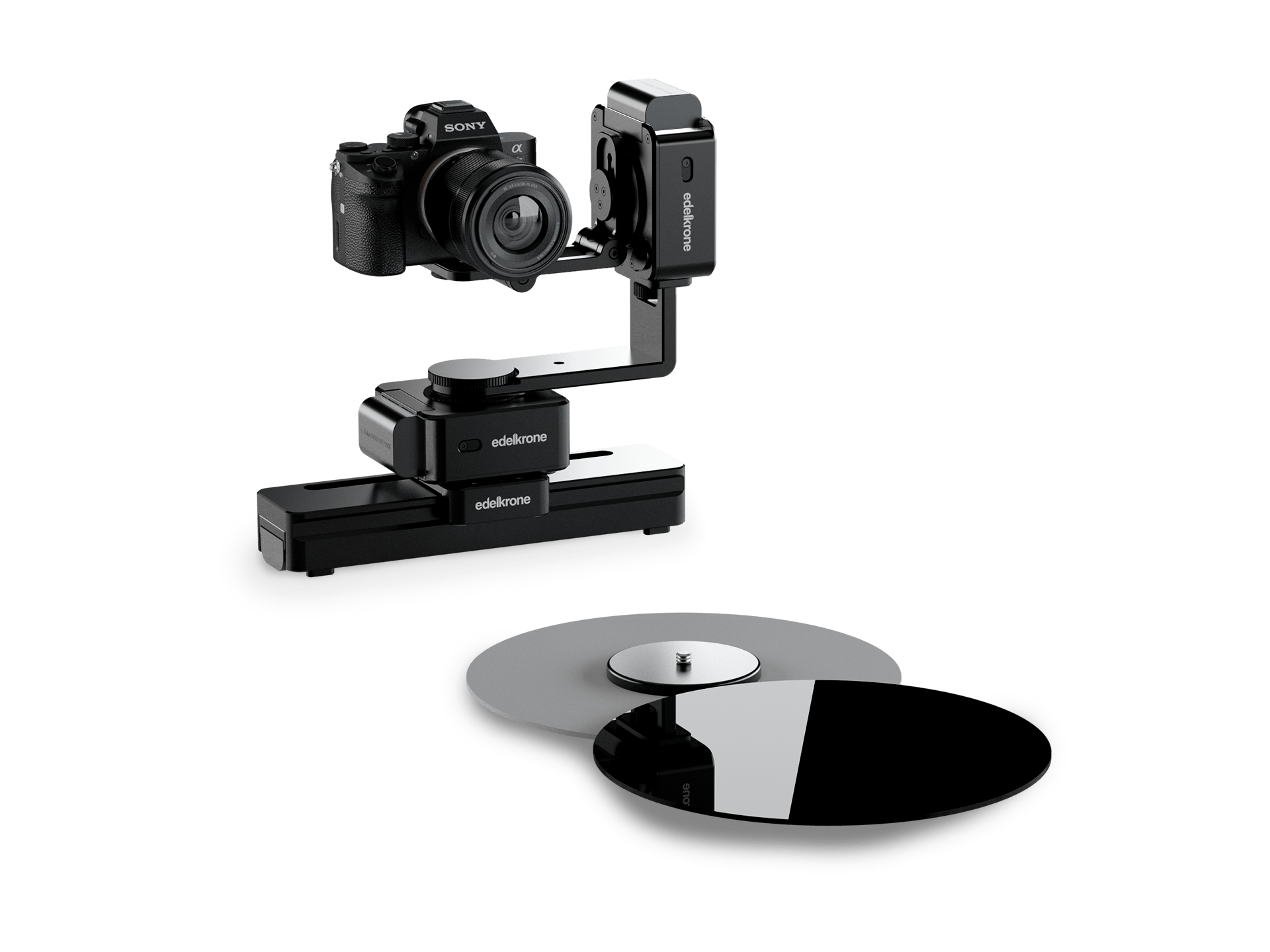
Modo plataforma giratoria
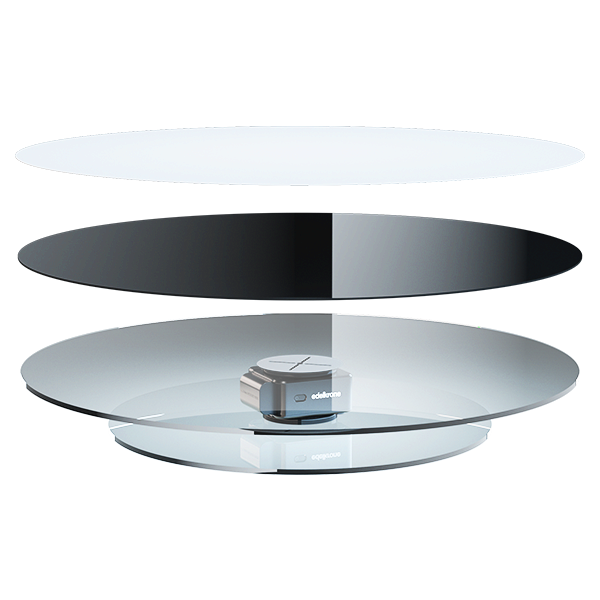
El modo 360° también sirve para tomar fotos de 360 grados de un objeto. Para ello necesitas HeadONE y, en lugar de la cámara, colocas el objeto sobre HeadONE. El Product Turntable Module te ayudará mucho a conseguir resultados profesionales. Para tomar una foto de 360 grados de un objeto, introduce ±180 grados como rango horizontal (360 grados en total), indica el número total de fotos que quieres tomar y listo.
Al igual que los time-lapse o los videos en stop motion, el modo 360° también necesita cables de disparo. Con estos cables, los dispositivos edelkrone pueden hacer que tu cámara tome fotos en las posiciones correctas.
▼
La forma más intuitiva
Posicionamiento guiado a mano
Todos los dispositivos de motion control de edelkrone están diseñados para funcionar como COBOTS (sistema de control de cámara que se programa guiándolo a mano) y se pueden colocar manualmente.
Esta función es muy valiosa porque te ahorra mucho tiempo al configurar tus keyposes, posiciones y puntos. En lugar de usar los joysticks del control remoto (que, por cierto, puedes usar sin ningún problema), puedes interactuar directamente con tu cámara: empujarla, elevarla, hacer paneo, inclinarla e incluso enfocar o hacer zoom sin ninguna resistencia, y encontrar libremente el encuadre perfecto que buscas.
▼
Opciones de alimentación
Si vas a grabar durante muchas horas con varios dispositivos agrupados, las baterías pueden agotarse en momentos distintos, porque la autonomía no es la misma en todos los dispositivos. Esto complica la gestión de las baterías en tomas tan largas. Con el Power Module puedes alimentar todos los dispositivos PLUS de edelkrone y todos sus módulos con una sola batería V-Mount o Gold Mount. Así se acaban el misterio y la complejidad de la gestión de la energía.

Varias baterías o Power Module
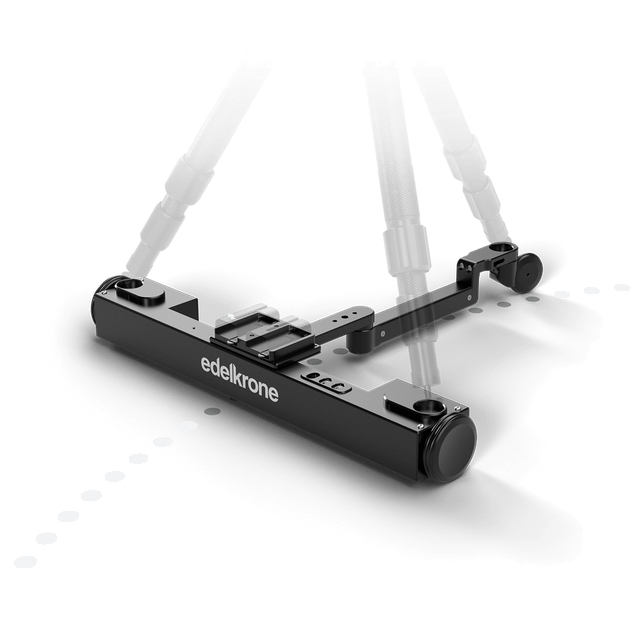
El Power Module se sujeta a una pata del trípode y alimenta 4 dispositivos a la vez. Es especialmente útil para cualquier configuración que vayas a usar sobre trípode. Así, la autonomía de todos los dispositivos queda sincronizada automáticamente.
Mucha más autonomía
Pasarás mucho más tiempo sin cambiar baterías y ahorrarás tiempo de montaje. Con el interruptor de encendido y apagado incluido en el Power Module, puedes apagar todos los dispositivos pulsando un solo botón.
▼
Opciones de control

edelkrone App
La edelkrone App es una plataforma de control completa e intuitiva que permite controlar de forma inalámbrica y fluida todos los dispositivos edelkrone desde dispositivos Apple y Android*.
Aunque la app de Android ofrece una experiencia fluida, algunas funciones avanzadas están optimizadas por ahora para iOS. Más información.






DJI and DJI RS are trademarks of DJI.