


















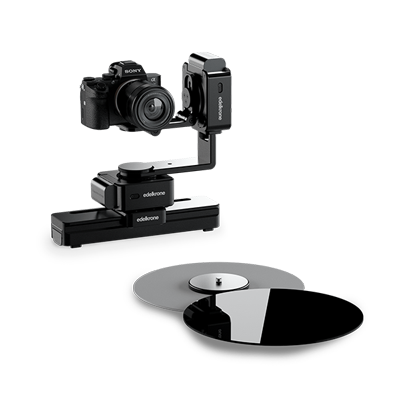
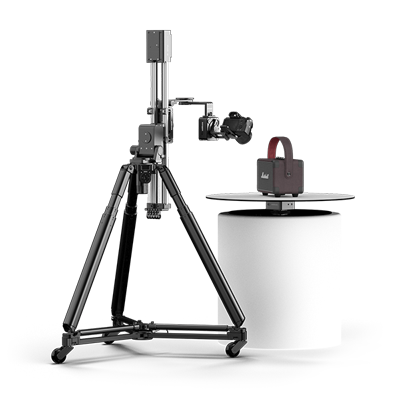
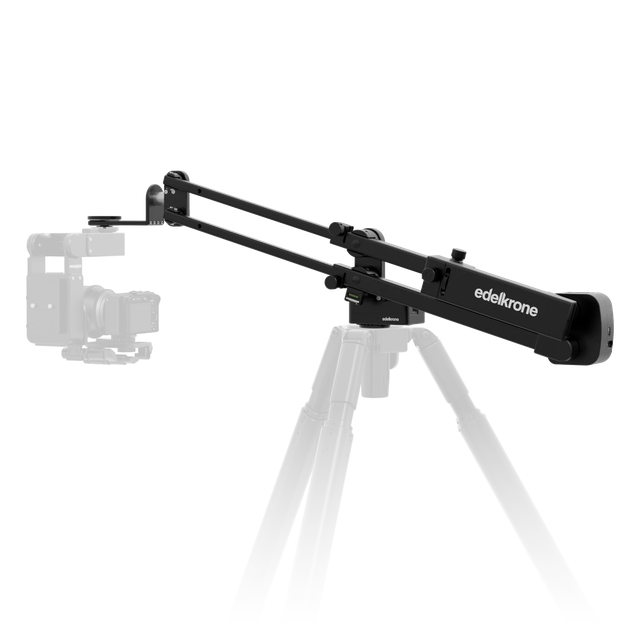


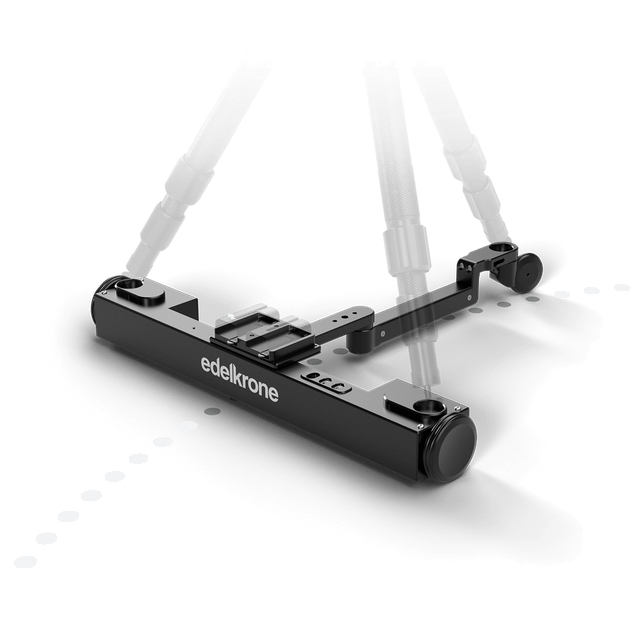








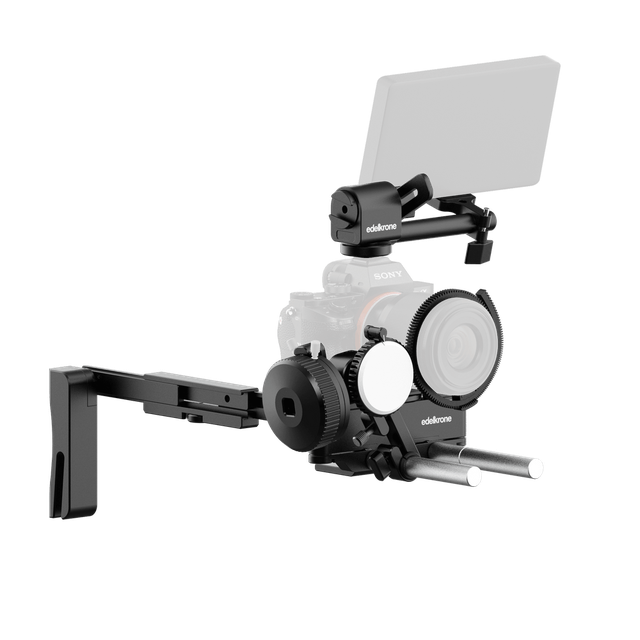


历时 16 年打造。
全系统功能指南
如果只把 edelkrone® 看作电动云台、滑轨、摇臂和轨道车,就会错过我们真正提供的价值和优势。我们打造的生态系统,重点不在单个产品,而在于这些产品协同工作所带来的优势。
请先查看下方的整体技术树,了解我们各款运动控制(MOCO)设备之间的连接关系。
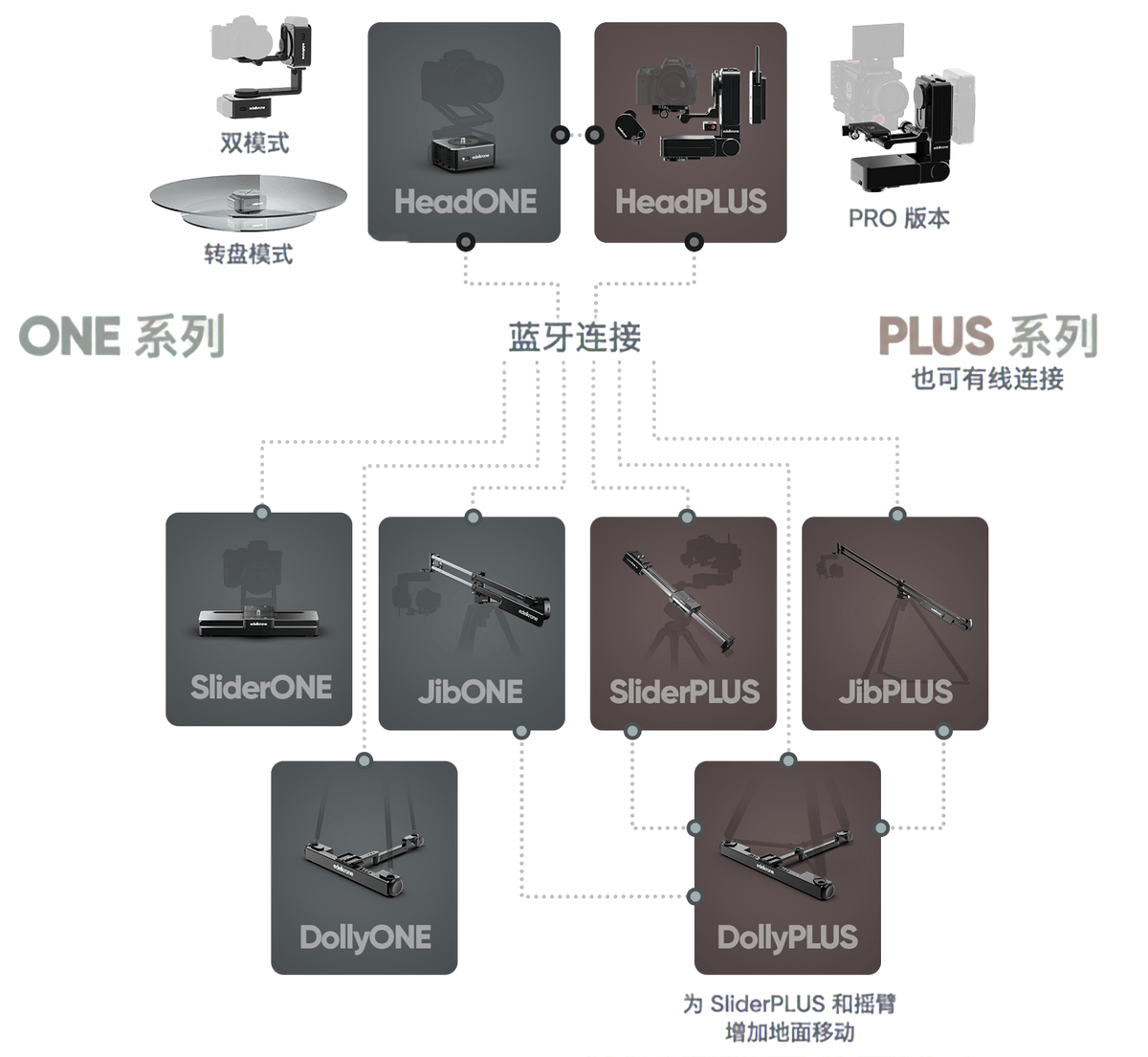
我们打造了一套精密的影像叙事生态系统,经过多年的深思熟虑和细致开发,单看某一款产品是无法察觉的。在这个页面上,我们将与你分享我们对相机运动的整体理解、我们产品生态系统中别处找不到的独有功能,以及同样独特的易用性。
▼
设备分组
可以直接连接单台设备单独控制,也可以将多台设备编组统一控制。编组后,设备会一直保留在组内,直到其中一台关机。

Point Tracking 模式
借助 edelkrone 独有的空间 Point Tracking(目标点追踪)功能,相机在 edelkrone 滑轨、摇臂或轨道车上移动时,也能锁定 3D 空间中的任意一点。
主体和云台由不同按钮分别控制,你可以触发任意主体运动,而不必操心云台控制。HeadPLUS 和 HeadONE 会自动动作,让目标点固定在画面中,拍出惊艳的视差效果。
只要将 edelkrone 云台与 edelkrone 电动滑轨、摇臂或轨道车配对,就能使用 Point Tracking 功能。
即使手动移动系统,HeadPLUS 和 HeadONE 也会保持锁定。
轻松设定目标点
长按任意 Point 按钮即可设定新的目标点。App 会引导你用相机从 2 个不同角度对准同一个目标点(拍摄对象),几秒钟就能完成。

云台与主体分开控制
Point 按钮会让云台锁定一个目标点。之后用任意位置按钮触发主体运动时,云台会实时自动调整,让画面始终锁定在该点上。
无需图像处理
滑轨/摇臂/轨道车运动时,Point Tracking 模式通过实时逆向运动学计算调整云台的水平旋转和俯仰(如果你使用搭配 Focus/Zoom Module 的 HeadPLUS,还会调整对焦)。这种方法是 edelkrone 运动控制系统独有的,而且不使用任何图像处理,因此是目前市场上性能最好且最可靠的视差视频方案。
主体运动时也能在目标点之间切换
Point Tracking 模式能大幅提升叙事的感染力,以无与伦比、引人入胜的画面超出预期。
通常,要拍出这样的画面,需要掌握高级运动控制编程知识、外聘专业人员,还要花上很长时间。
使用 edelkrone,这样的效果轻松就能实现,第一次尝试就能拍成。这套流程甚至可以用于直播场景。
调整目标点在画面中的位置
Point Tracking 启用时,可以用水平旋转/俯仰摇杆调整目标点在画面中的位置,整个运动过程中目标点都会保持在那里。你还可以通过对焦/变焦控制移焦或变焦(仅限 HeadPLUS)。拍摄过程中随时都能灵活调整。
目标点会记住调整后的位置
每次过渡到某个目标点时,构图和对焦/变焦都会与你之前设定的完全一致。
Laser Module:即时设定目标点
Laser Module 可即时测量距离。安装后,HeadPLUS 能测定相机到目标的距离,从而即时设定目标点。

单轴同样支持 Point Tracking
即使只有一台 HeadONE,也能拍出惊艳的视差镜头。
观看完整的 Point Tracking 功能视频,了解更多
▼
还有更多
Point Tracking 模式也能追踪移动中的目标点
放在电动转盘上旋转的拍摄对象,也可以用 Point Tracking 模式追踪。(需要 HeadPLUS v3 追踪目标点,并由 HeadONE 转动转盘)
适配任意主体设备
你可以将 HeadPLUS v3 与任意版本的 HeadONE 配对来旋转产品,再搭配任意 edelkrone 主体设备(摇臂、滑轨或轨道车)控制相机运动。
只需设定起点和终点位置
即使手动转动转盘,HeadPLUS 也会始终锁定拍摄对象,对焦始终准确。你可以轻松尝试不同角度、调整构图、微调运动,产品始终不会脱离追踪。找到理想的运动后,交给系统自动拍出完美镜头:快速、轻松、精准。
在多个目标点之间切换
可存储多个目标点,并在系统运动过程中在它们之间平滑过渡,精确拍出流畅而富有动感的运镜。
转眼拍出动人画面
无论拍摄广告、产品展示还是细致的评测,Point Mode v2 都能带来流畅的运动、精确的自动化和惊艳的镜头,省去繁琐操作。

Keypose 模式中的优势
• 可在两个 Keypose 之间切换对焦。 • 可在两个 Keypose 之间实现变焦过渡。
Point Tracking 模式中的优势
• 追踪全程让目标点保持清晰对焦(得益于镜头校准映射带来的自动对焦)。 • 目标点之间过渡时,可为每个目标点设定不同的变焦级别。
只要使用 HeadPLUS,无论你的 Focus/Zoom Module 是哪个版本(v2 / v3),都能使用这些功能。
对准目标点并对焦,即可设定追踪点
现在只需将相机对准目标点并对焦,就能快速为系统设定它的位置。
变焦控制
将 Focus/Zoom Module 安装在镜头的变焦环上,即可为每个 Keypose 和 Point 按钮设定不同的变焦量。
镜头校准映射
如果列表中没有你的镜头,只需一分钟就能轻松完成镜头校准(只需一次),并保存供以后使用。
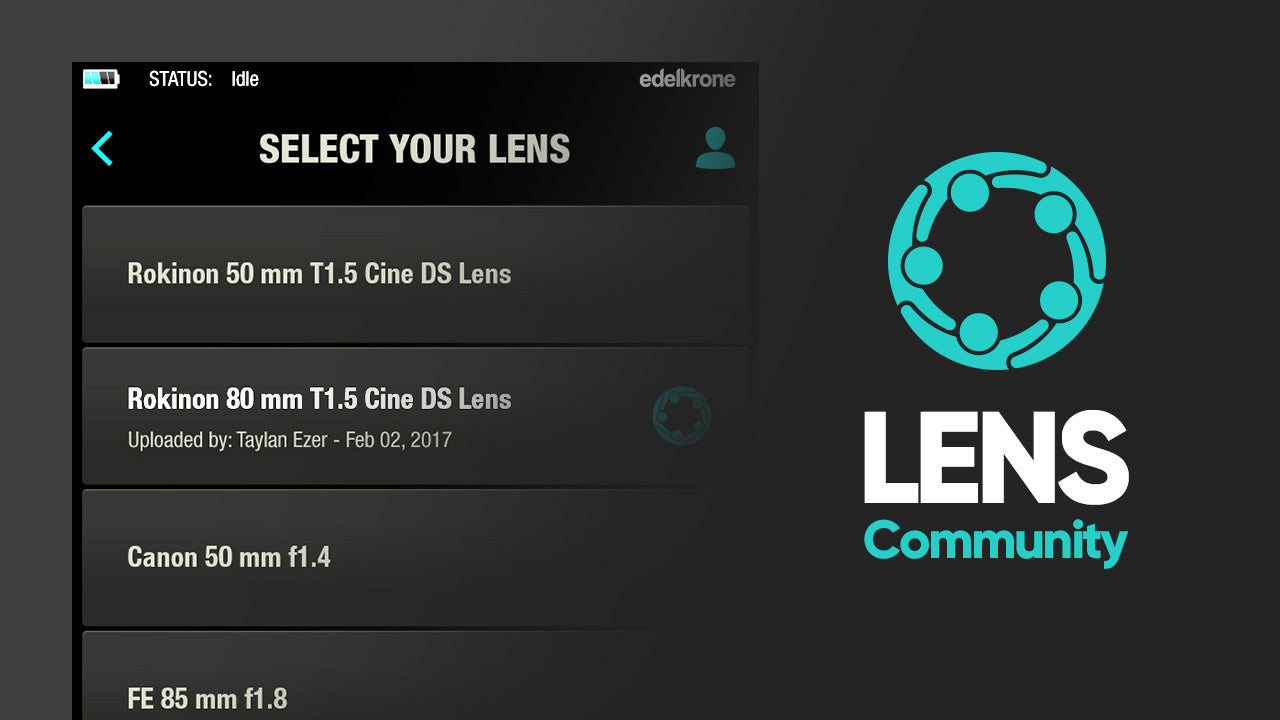
Lens Community
只需在 Lens Community 中选择你的镜头型号,即可开始自动对焦。

Keypose 模式
Keypose 模式是基础控制模式,适用于所有 edelkrone 设备和设备组合。在这个模式下,可以把设备或设备组合的当前位置(位置、旋转角度、对焦等)保存到一个按钮上。可以把它理解为整套系统位置的一张快照。

保存并调用任意位置
保存 Keypose(长按)后,再点一下该按钮,系统就会回到这个位置。依次点击不同的 Keypose,相机就能在各个位置之间平滑过渡。
在位置之间循环
同时点击 2 个 Keypose,即可让系统在这 2 个 Keypose 之间无限循环运动。适合长时间访谈、播客、教学视频等拍摄。
按真实尺寸微调位置
Keypose 保存后还可以用数值修改(英寸、厘米、度)。点击 Keypose 按钮上的编辑按钮,即可查看每个轴的数值,并改为其他数值。

SEQUENCER 模式
在 SEQUENCER 模式下,Keypose 就像时间线上的关键帧。这样,只需很少的操作就能做出复杂的运镜。
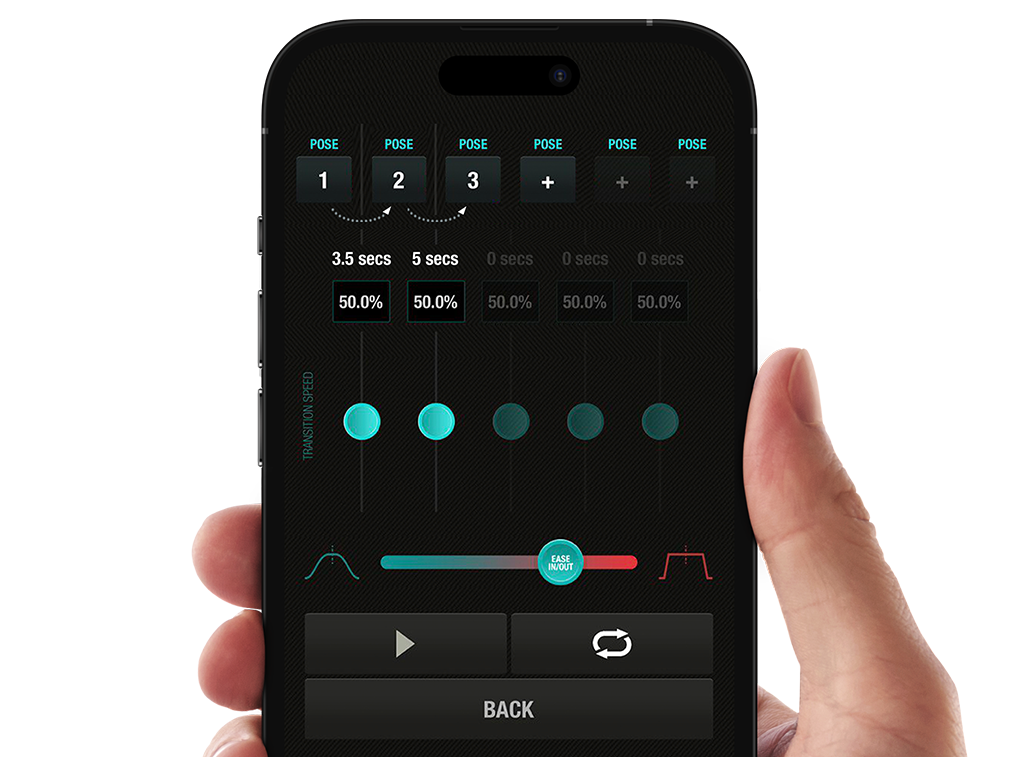
轻松编排位置序列
保存 3 个或更多 Keypose 后,可以用 SEQUENCER 模式按任意顺序触发这些 Keypose。每两个位置之间的过渡速度可以单独设置,还可以让整段序列往返循环。
▼
调整速度和加速度
相机动作按你设定的速度和加速度执行。
双击任意动作按钮,相机会以最高速度和加速度移动到该位置。
如果设置低加速度、高速度,系统会优先保证低加速度;当运动行程过短时,可能无法达到设定的高速度。
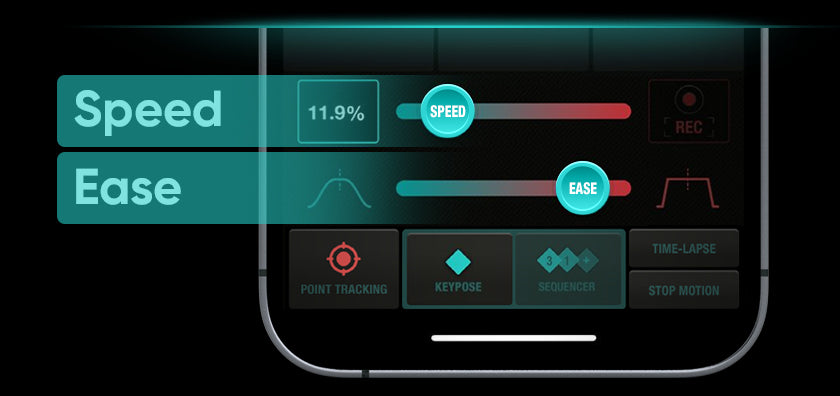
同时启用一组产品时,所有设备中电机的速度都会按组内最慢的电机来设定。

按键录制
编程复杂相机运动的另一种方式是使用按键录制。点按录制按钮后,可以使用 Keypose 和 Point 按钮以及速度、加速度调节,连续完成任意数量的运动。动作之间可以留出任意时长的空闲(静止)时间,所有动作都会录制下来,可 100% 重复。
▼
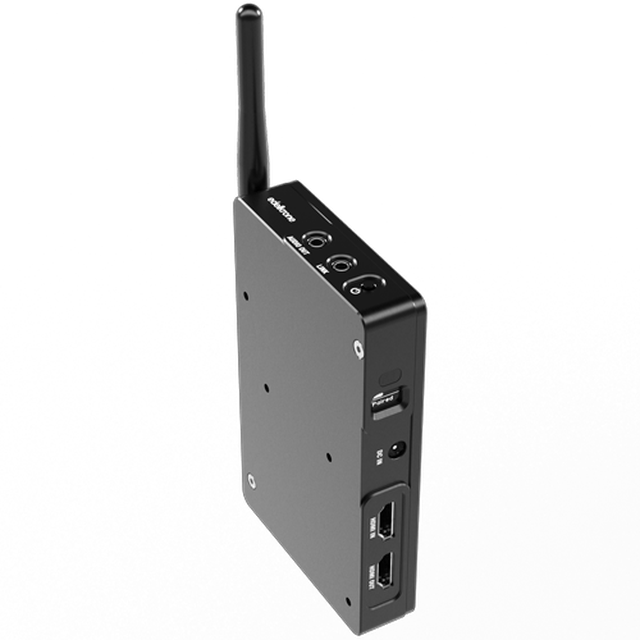
借助 Vision Module 在 App 中查看相机实时画面
直接在 App 中监看并控制运镜,是独立完成拍摄的关键。

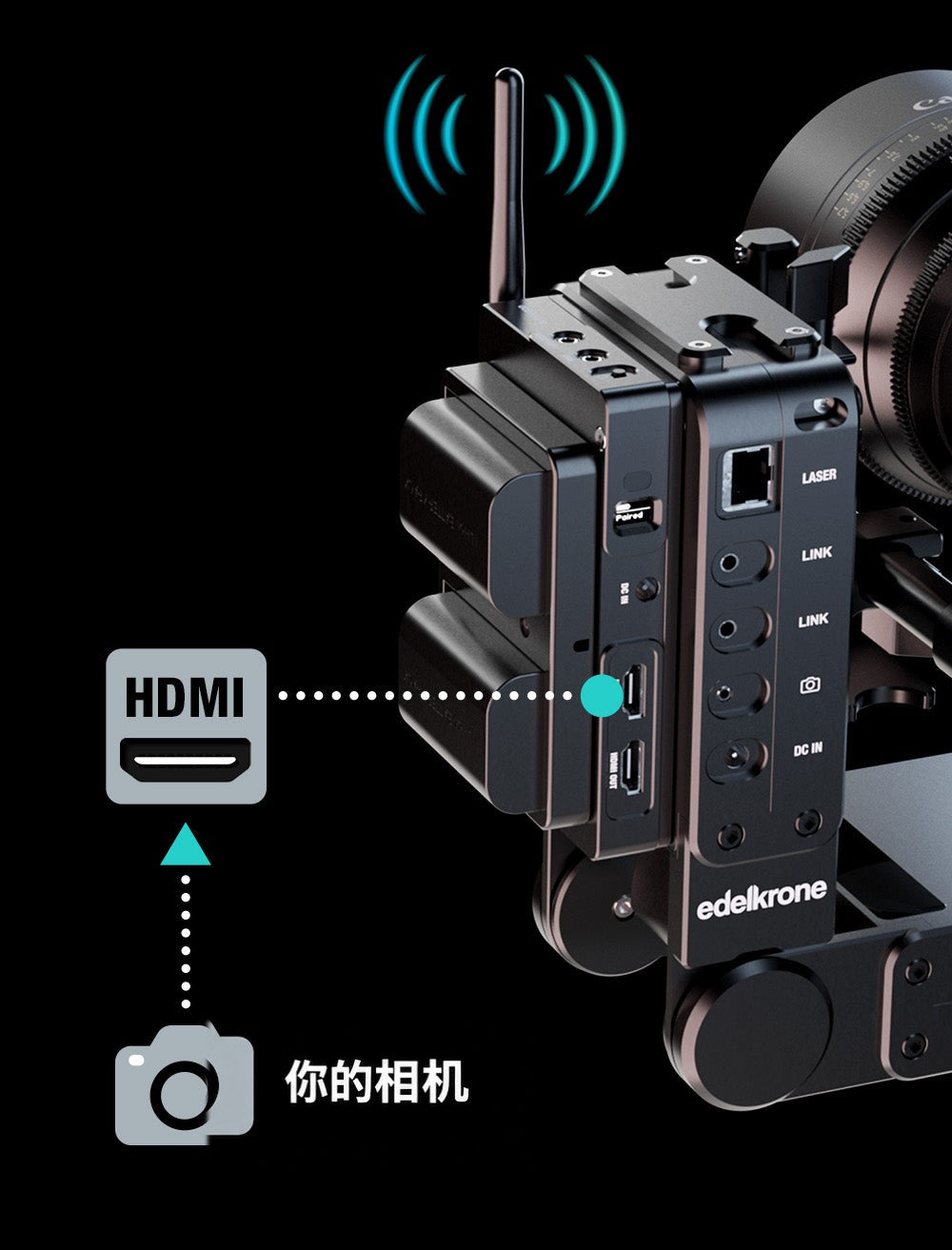
HDMI 输入,无线传输
你可以用 HDMI 线将相机连接到 Vision Module。Vision Module 会处理这路视频,并控制 HeadPLUS 追踪画面中的人脸和物体。人脸/物体追踪所需的全部图像处理都在 Vision Module 内完成,而不是在手机或平板电脑上。
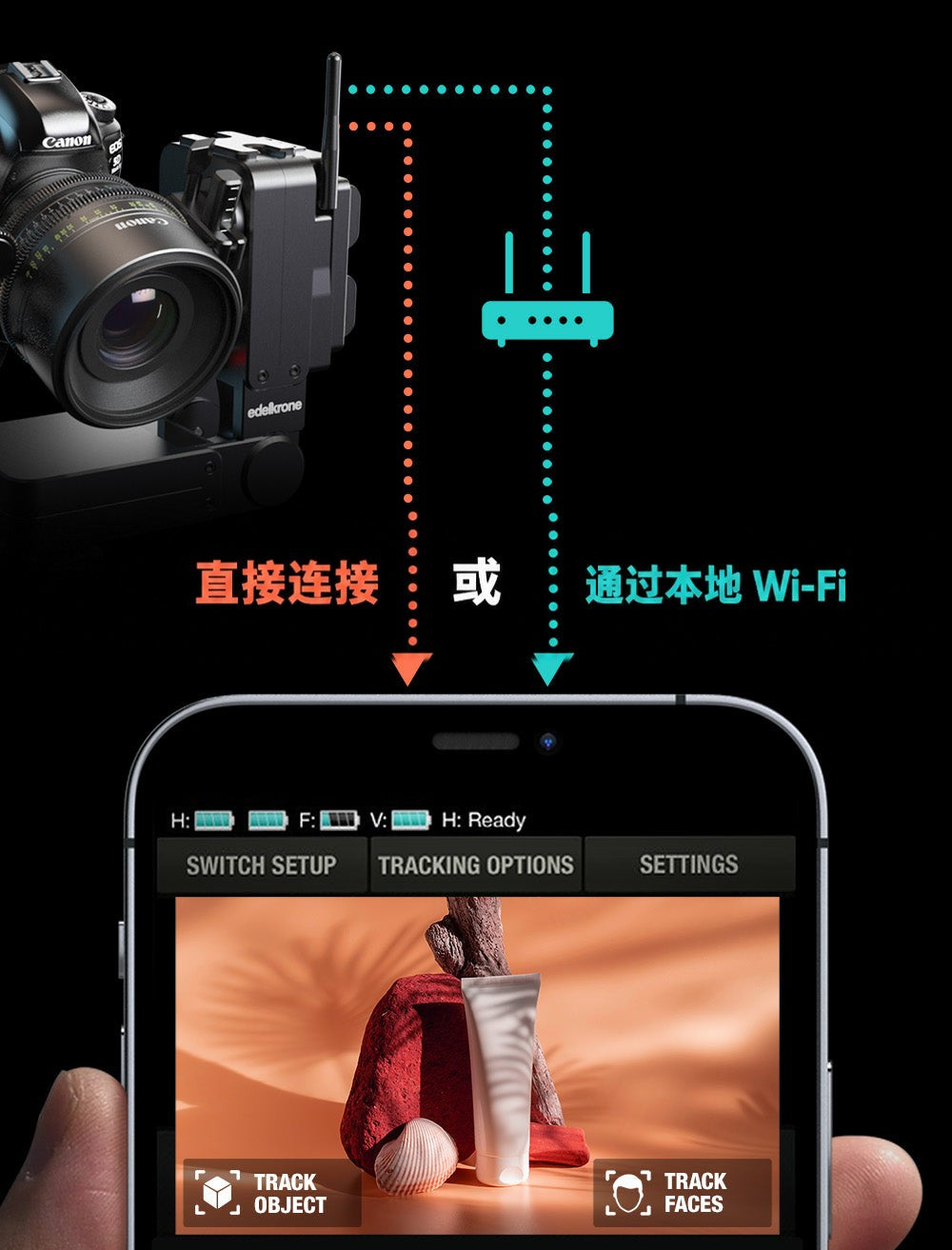
直连或本地 Wi-Fi
Vision Module 可以将视频传输到现有的 Wi-Fi 网络。如果手机也连接到同一网络,打开 edelkrone App 即可观看实时画面。此外,在户外拍摄时,Vision Module 还可以作为 Wi-Fi 热点,让其他设备直接连接。

最多同时推流到 5 个 App
在 edelkrone App 中,主要有两种方式查看视频流:一是从 keypose 模式或 Point Tracking 模式界面进入,二是从观看界面进入。最多 5 台移动设备可以同时观看来自 Vision Module 的视频流。

Face Tracking(HeadPLUS)
将 Vision Module 连接到 HeadPLUS 后,edelkrone App 会自动在 App 屏幕上显示视频画面,只需在屏幕上点按一下,即可启动 Face Tracking(以及物体追踪)功能。
只要画面中有面部,就可以启动 Face Tracking。启动后,HeadPLUS 会自动水平旋转和俯仰,使面部始终位于画面上三分之一处的中央。
点按屏幕任意位置,调整面部位置
人脸追踪过程中,点按屏幕任意位置即可灵活调整面部在画面中的位置,系统会将面部保持在该处。
搜索新的面部
此外,还可以用左右方向按钮切换到该方向上的其他面部。按下后,Vision Module 会朝该方向搜索下一张面部。如果画面中暂时没有面部,HeadPLUS 会水平旋转,直到找到新的面部,并自动开始追踪。
Face Tracking 时调整变焦
如果已将 Focus/Zoom Module 安装在镜头变焦环上,人脸追踪时也可以随时调整变焦。此外,Vision Module 在搜索新面部时会拉远镜头,尽可能提高找到面部的几率。检测到新面部后,会平滑推近,并开始追踪新识别的面部。

物体追踪
随时按下物体追踪按钮即可启动物体追踪。按下后,需要拖动框选目标物体,然后按 DONE,物体追踪立即开始。
▼
一切协同运作

你可以随时在不同追踪类型和 Keypose 之间切换,像专业人士一样掌控拍摄。

Face Tracking
(HeadONE)
Phone Mode 为 HeadONE 带来 Face Tracking 功能。无论使用一台还是两台 HeadONE,Phone Mode 都能让相机(或手机)精准跟随被摄者的面部,而且全部通过手机即可完成。(仅支持 iOS)
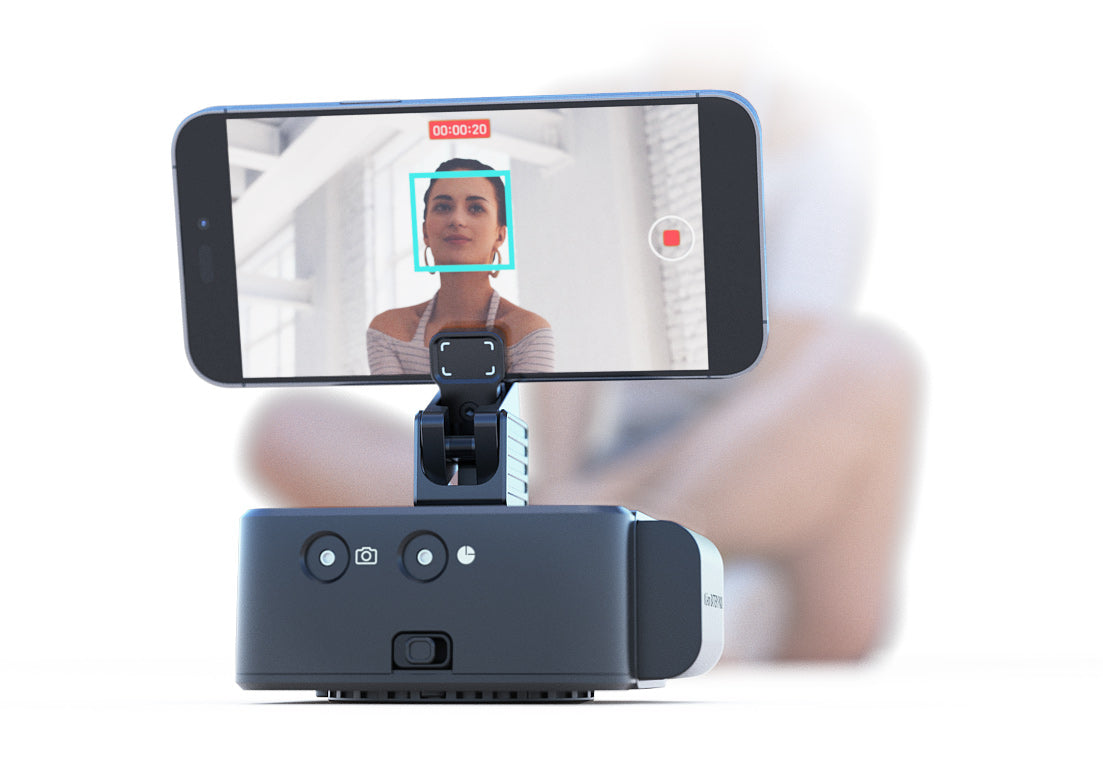
无论是录制演示、主持网络研讨会、记录旅行 vlog、进行采访还是拍摄纪录片,Phone Mode 都能让你始终处于画面中心。
*目前,只有将 HeadONE 作为独立设备连接时才能使用 Phone Mode。
直接录制到手机
只需将手机安装到 HeadONE 上。启用 Face Tracking 后,HeadONE 会稳稳地将面部保持在画面内,为手机提供平滑的水平旋转和/或俯仰运动。支持手机*前后摄像头,横拍竖拍均可。
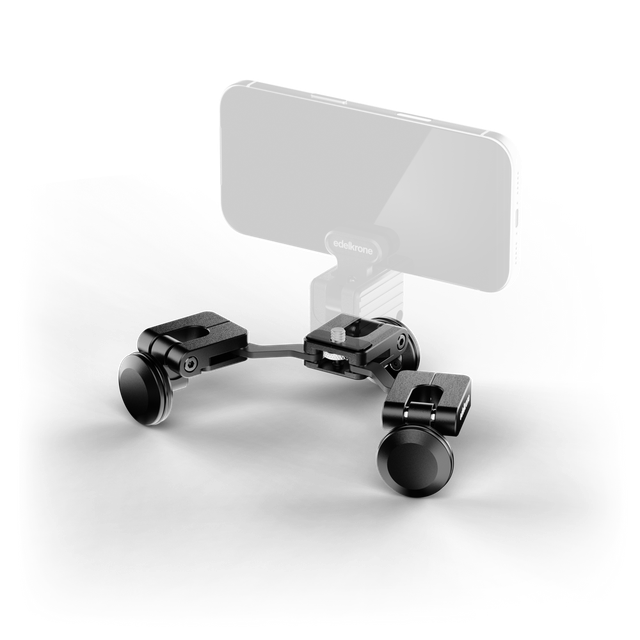
建议使用 edelkrone PhoneCLIP 安装手机。
录制到相机
将手机安装在相机热靴上,就能在用自己的相机录制的同时,利用手机的人脸追踪功能。同样支持手机前后摄像头以及横竖两种方向。

移动延时
所有 edelkrone 运动设备都具备非常易用的移动延时摄影功能。
任何相机运动都可以转换为延时摄影。所有速度和加速度设置都会保留在最终的移动延时视频中。
最终的延时视频与原始的实时相机运动完全一致。
时长、滑动、水平旋转、俯仰、对焦和加速度等所有参数都保持一致。

可以在 Keypose 部分(使用 2 个 keypose)、Point Tracking(目标点追踪)部分(使用 1 个目标点和 2 个位置)或按键录制部分创建延时视频。
设置界面非常简单:输入延时拍摄的总时长和最终视频的时长即可。
延时拍摄开始后,就不再需要手机或控制器,系统会独立完成整个延时拍摄。如果想暂停、取消或查看延时拍摄的状态,可以随时将手机或控制器重新连接到系统。
独有的延时摄影功能
“Dynamic Time/Motion”与“Time Bounce”都是 edelkrone 独有的延时摄影功能,尤其适合希望在同行中脱颖而出、为观众呈现全新画面的专业延时摄影师。
任何 Keypose 之间的过渡都可以转换为移动延时视频,并可与 edelkrone 独有的 Dynamic Time/Motion 功能结合使用。
任何 Point Tracking 运镜都可以转换为移动延时视频,并可与 edelkrone 独有的动态时间/运动功能结合使用。
把不可能变成可能
借助 Time Bounce 功能,系统在持续运动的同时也能改变时间的方向。只需输入想要的时间往返次数(时间正向与反向流动),系统会为你完成全部计算,拍出前所未见的画面。
JibONE、DollyONE 和 DollyPLUS 不支持 Time Bounce 功能。

定格动画
可以使用 2 个 keypose、1 个目标点加 2 个位置,或已录制的按键操作来制作定格动画。
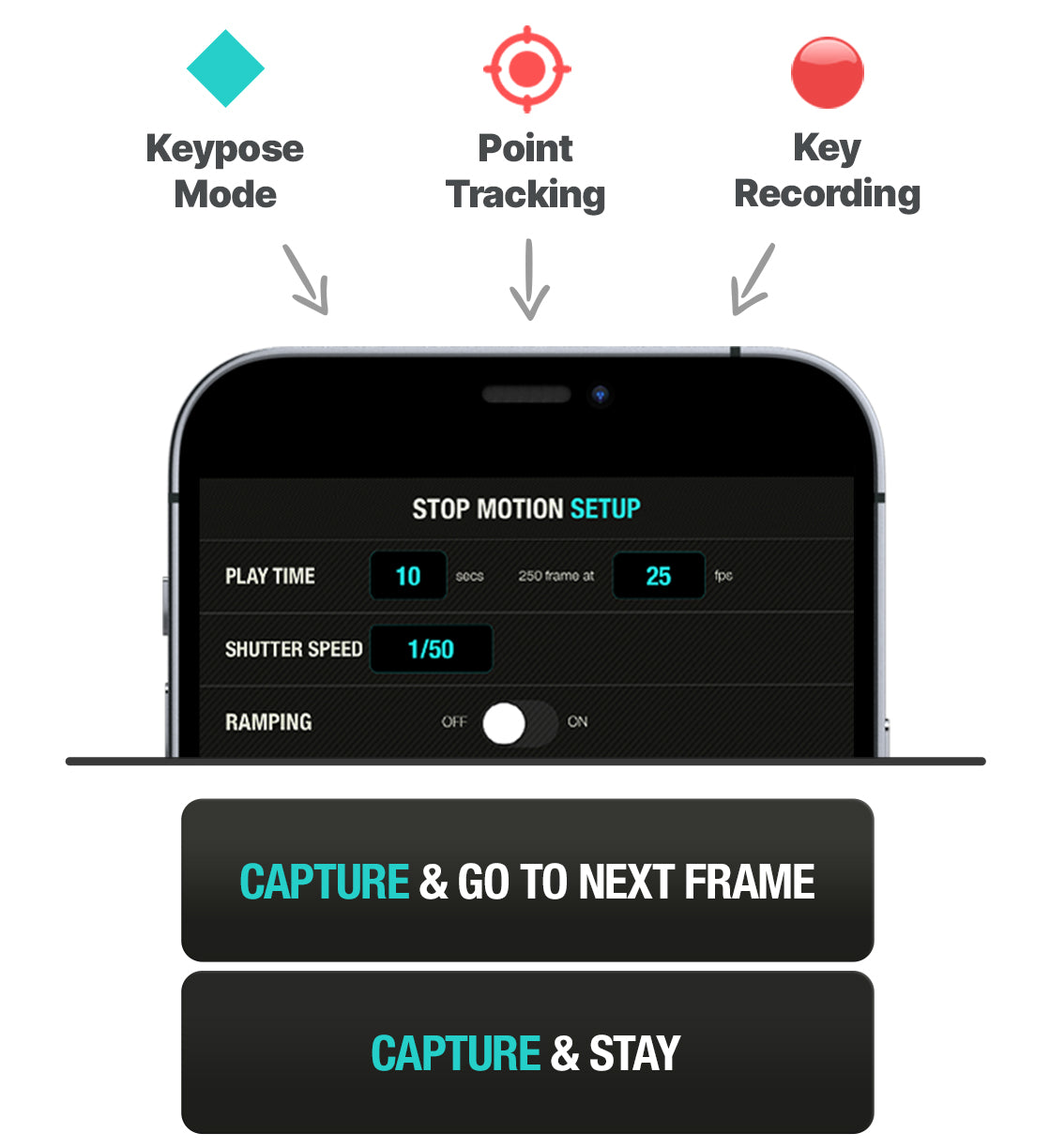
制作定格动画时,只需输入要将整段相机运动分成的总帧数,然后就可以逐个触发各个位置,开始制作定格动画。
精确定位
拍摄动画时,可以随时跳转到指定帧,不按顺序拍摄动画帧。

360° 模式
360° 模式可以拍摄最宽达 360 度的十亿像素全景照片。逐行拍摄多张相邻的照片,再在电脑上拼接,就能得到任意环境的超高分辨率广角画面。
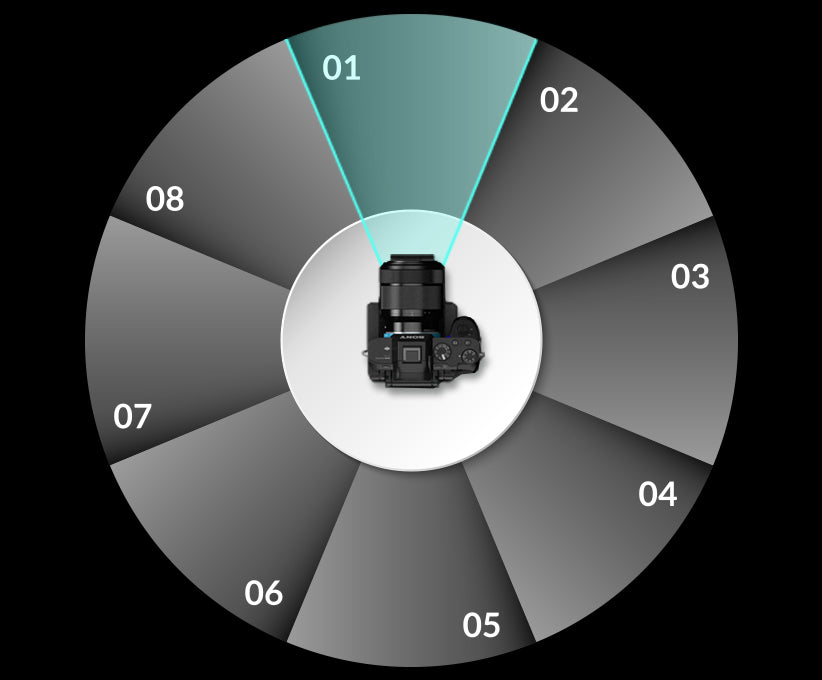
将 HeadONE 或 HeadPLUS 作为独立设备连接后,即可在 edelkrone App 中使用 360° 模式。
全景照片模式
进入此模式后,先调整十亿像素照片的中心,再分别设定画面向左、向右以及向上、向下的角度,然后输入从左到右、从上到下的照片数量。设置十亿像素照片拍摄就是这么简单直观。
完成任意 360° 设置后,可以选择自动模式,由设备拍摄全部照片;也可以使用手动模式,自己逐张触发拍摄。
产品转盘模式
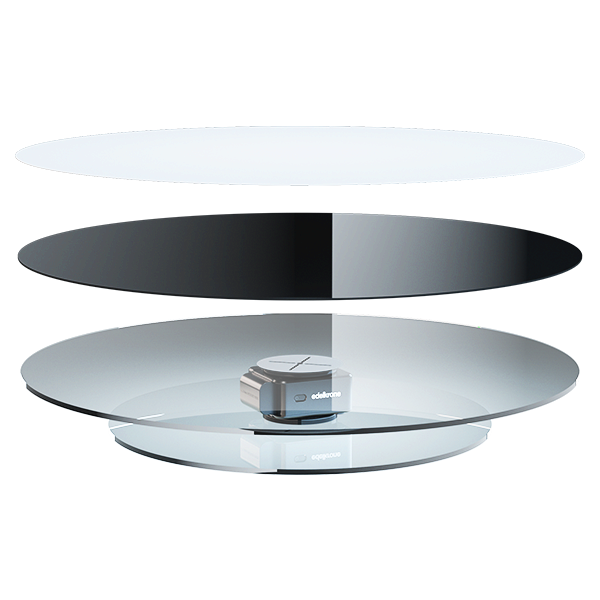
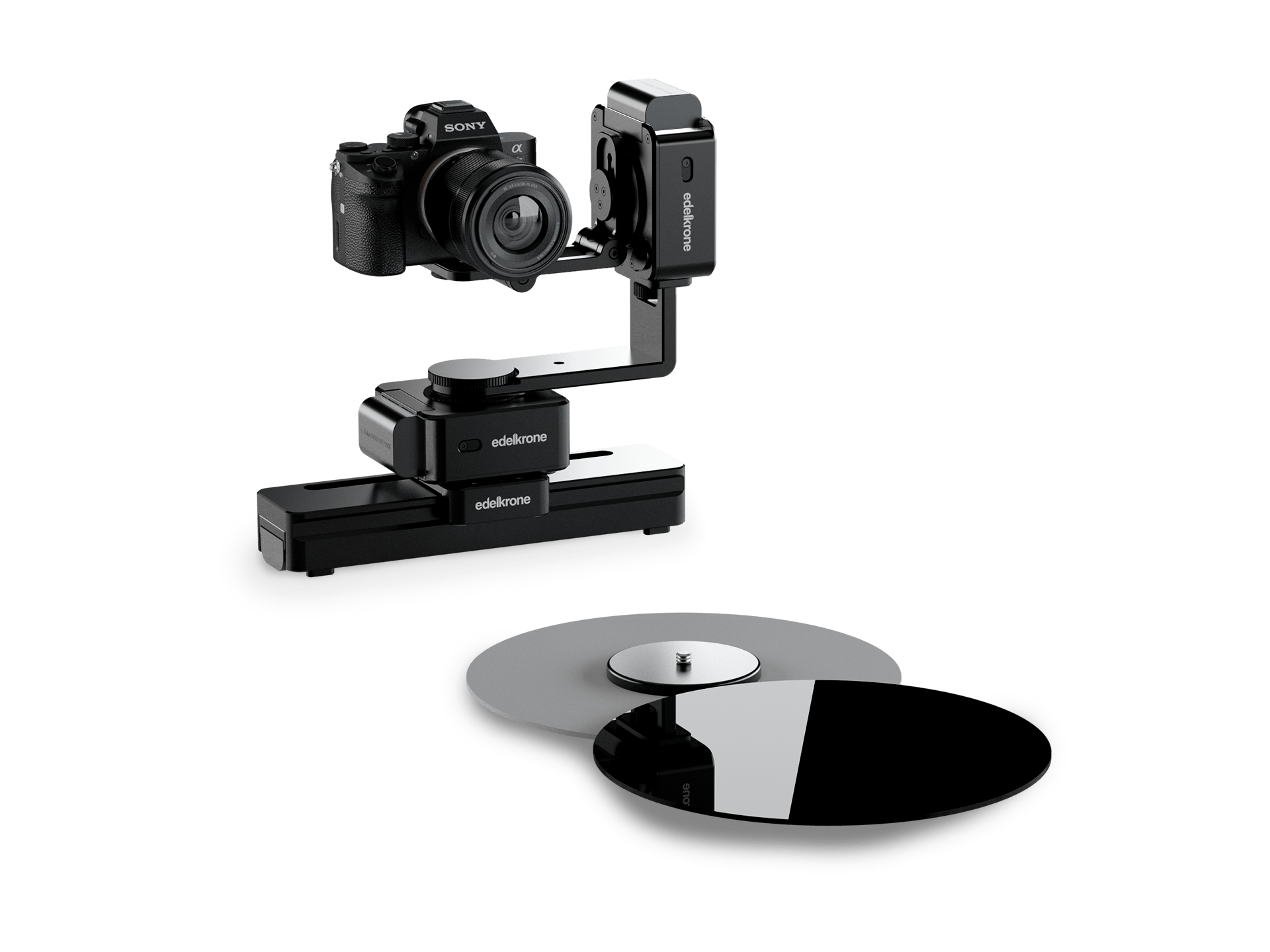
想为物体拍摄 360 度照片时,360° 模式同样适用。拍摄这类照片需要使用 HeadONE,不同的是,这次放在 HeadONE 上的不是相机,而是被摄物体。使用 Product Turntable Module 能帮助你拍出专业效果。拍摄物体的 360 度照片时,将水平范围设为 ±180 度(共 360 度),再输入想拍摄的照片总数即可。
与延时视频和定格动画视频一样,360° 模式同样需要快门触发线。通过这些线缆,edelkrone 设备可以在正确的位置触发相机拍照。
▼
最直观的方式
手动引导定位
所有 edelkrone 运动控制设备都按 COBOT(可手动设定位置的相机控制系统)设计,可以直接用手定位。
这项功能非常实用,在设定 keypose、位置和目标点时能为你节省大量时间。不必使用遥控器摇杆(当然也完全可以用),你可以直接上手操作相机:推、升、水平旋转、俯仰,甚至对焦或变焦,全程没有阻力,自由找到想要的完美构图。
▼
供电方案
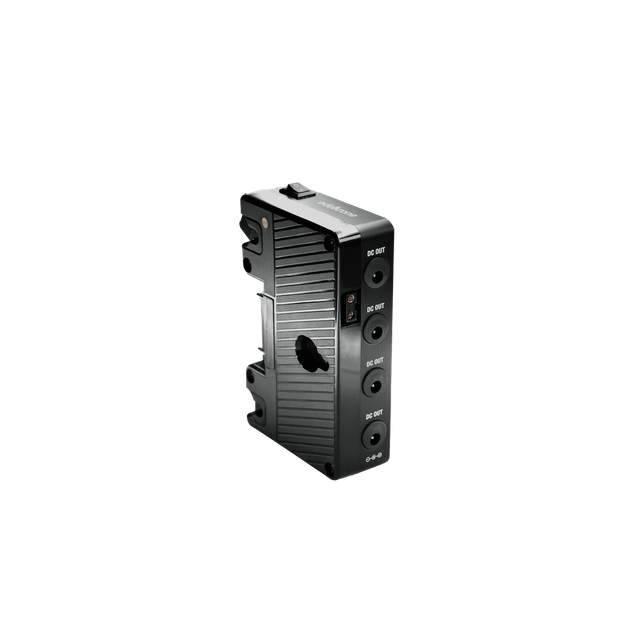
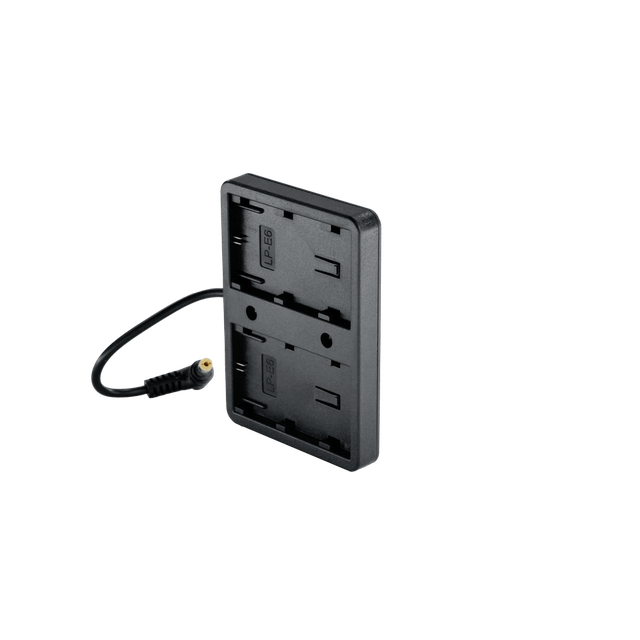
如果要长时间拍摄并组合多台设备,由于各设备的续航不同,电池可能在不同时间耗尽,长镜头拍摄时电池管理就会比较麻烦。使用 Power Module,一块 V 口或金口电池就能为所有 edelkrone PLUS 系列设备及其全部模块供电,供电管理的种种麻烦和疑问都迎刃而解。

多块电池,或 Power Module
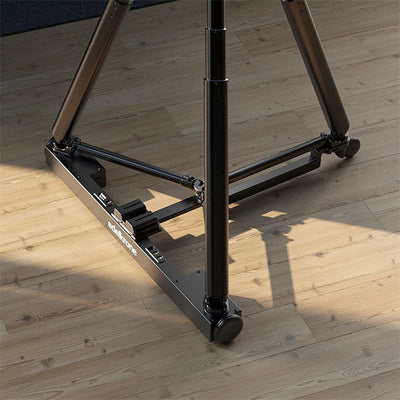
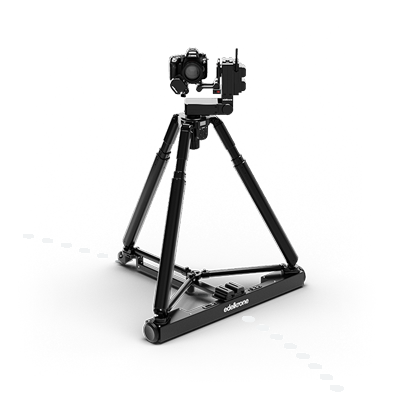
Power Module 可以绑在三脚架腿上,同时为 4 台设备供电,特别适合在三脚架上使用的各种组合。这样,各设备的续航自动保持一致。
续航大幅延长
更换电池的间隔大大延长,布置时间也更短。Power Module 自带开关,按一个按钮就能关闭所有设备。
▼
控制方式
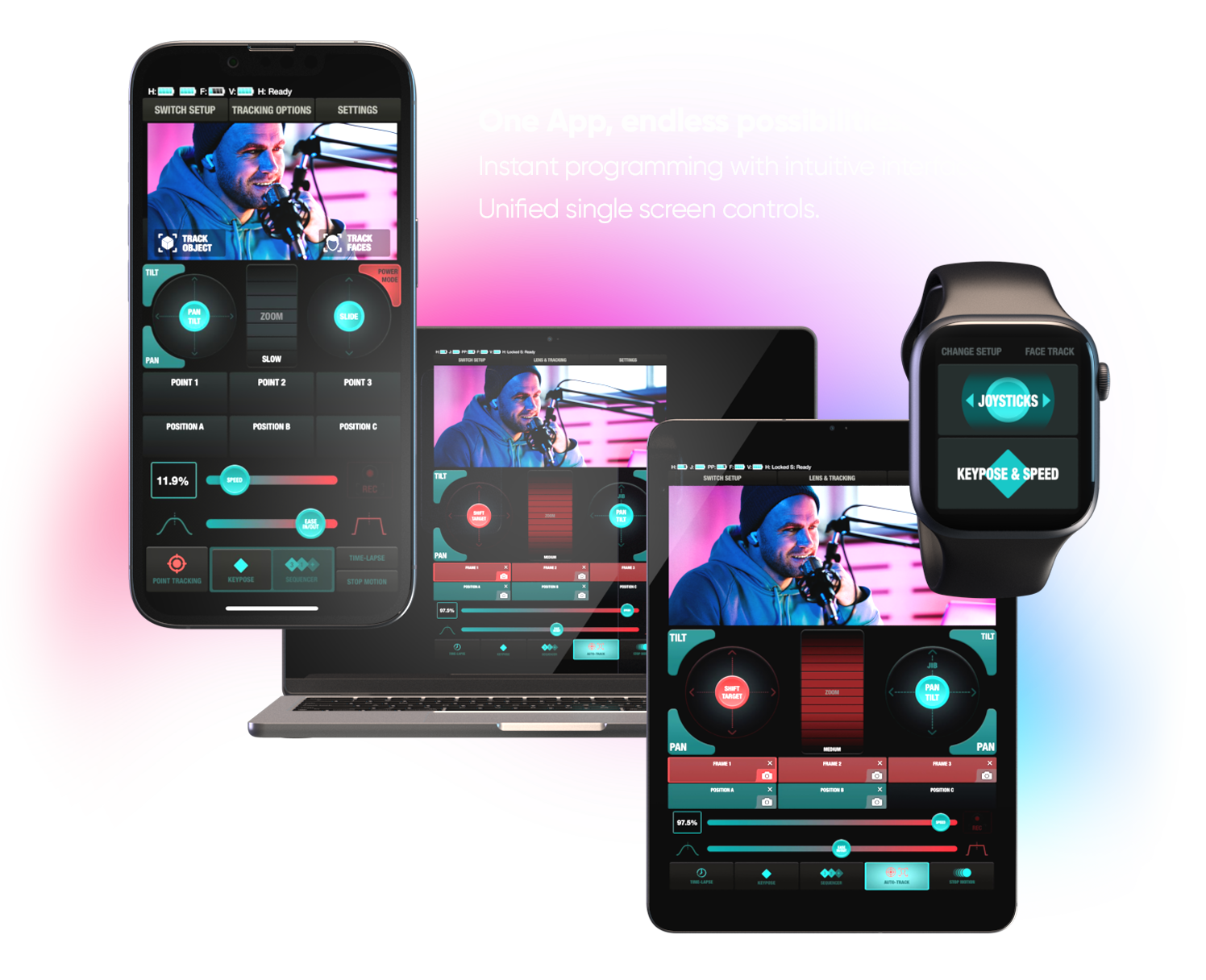
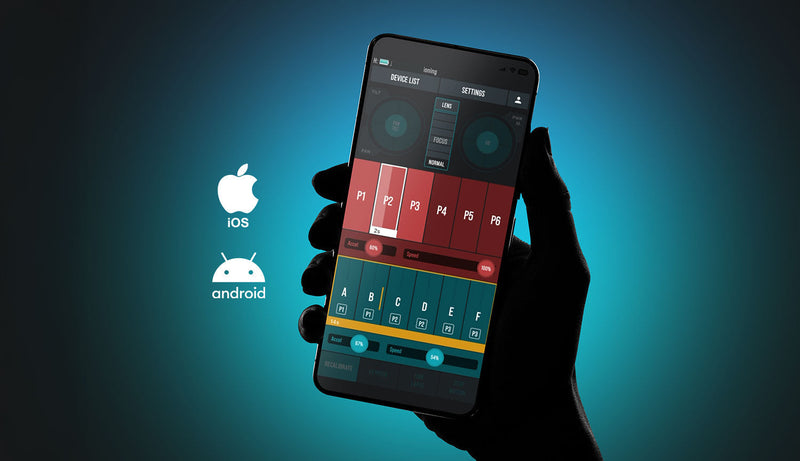
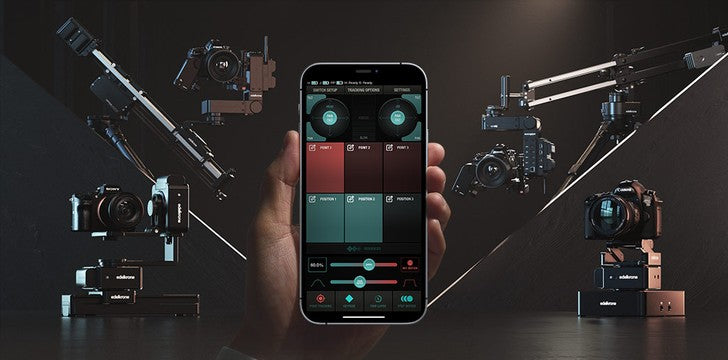
edelkrone App
edelkrone App 是一个功能全面、操作直观的控制平台,可在 Apple 和 Android* 设备上无缝无线控制所有 edelkrone 设备。
所有 App 功能均支持 iOS 和 Android,唯一例外是 HeadONE v2 的 Phone Mode(人脸追踪),目前仅支持 iOS。 了解更多。






DJI and DJI RS are trademarks of DJI.